टीजेड-बीटी06
उपयोगकर्ता पुस्तिका
वी1.1
उत्पाद खत्मview
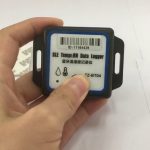
TZ-BT06 नवीनतम ब्लूटूथ 5.0 तकनीक के साथ एक ब्लूटूथ कम ऊर्जा तापमान और आर्द्रता डेटा लॉगर है। यह आसपास के वातावरण का तापमान और आर्द्रता एकत्र कर सकता है। ऐसे डेटा को इतिहास डेटा के रूप में दर्ज किया जा सकता है। BT06 तापमान और आर्द्रता डेटा के 32000 टुकड़े तक संग्रहीत कर सकता है। जब लंबी दूरी का मोड सक्षम होता है, तो ट्रांसमिशन दूरी 300 मीटर तक होती है, और एलसीडी स्क्रीन हो सकती है view वास्तविक समय में तापमान और आर्द्रता डेटा। ब्लूटूथ 4.0 या उससे ऊपर वाले मोबाइल फोन पर ऐप डाउनलोड और इंस्टॉल किया जा सकता है। यह पर्यावरण के तापमान और आर्द्रता को व्यापक रूप से संग्रहीत और मॉनिटर कर सकता है। इसकी विशेषताएं छोटे आकार, कम वजन वाली, आसानी से पोर्टेबल और कोल्ड चेन लॉजिस्टिक्स, अभिलेखागार, प्रयोगशालाओं, संग्रहालयों आदि में व्यापक उपयोग के लिए अत्यधिक सटीक हैं।
उत्पाद व्यवहार्यता
- प्रशीतित भंडारण और परिवहन;
- अभिलेखागार;
- प्रायोगिक (परीक्षण) कमरे;
- कार्यशाला;
- संग्रहालय;
- फार्मास्युटिकल वातावरण;
- ताजा परिवहन।
उत्पाद की विशेषताएँ
- उच्च सटीकता और स्थिरता;
- ब्लूटूथ 5.0;
- लंबी दूरी की वायरलेस स्थानांतरण;
- अंतर्निर्मित अत्यधिक संवेदनशील तापमान और आर्द्रता सेंसर;
- वास्तविक समय प्रसारण तापमान और आर्द्रता कर सकते हैं view एलसीडी पर वास्तविक समय में तापमान और आर्द्रता;
- यह तापमान और आर्द्रता डेटा के 32000 टुकड़े संग्रहीत कर सकता है (जब भंडारण स्थान भर जाता है, तो डेटा के पहले 256 टुकड़े अधिलेखित हो जाएंगे);
- लंबी दूरी का मोड सक्षम करें, ट्रांसमिशन दूरी 300 मीटर तक है
- तापमान और आर्द्रता अलार्म का दायरा निर्धारित किया जा सकता है;
- एक इतिहास रिपोर्ट एक निर्दिष्ट ईमेल पर भेजी जा सकती है;
- डेटा रिपोर्ट को प्रिंट करने के लिए ब्लूटूथ प्रिंटर को पेयर करके;
- ओटीए अद्यतन संस्करण द्वारा कर सकते हैं।
उत्पाद विनिर्देश
| वस्तु | विनिर्देश |
| प्रोटोकॉल मानक | ब्लूटूथ 5.0 |
| अंतराल भेजें | 1S, समायोज्य |
| अन्तर्निहित बैटरी | 620mAh /3V(बदलने योग्य) |
| बिजली उत्पादन | 4dBm, समायोज्य |
| संचरण दूरी | 8dbm:(द सबसे बड़ा) 300 मीटर (लंबी दूरी मोड, केवल ब्लूटूथ 5.0 या इसके बाद का संस्करण समर्थित है) 150 मीटर (गैर-लंबी दूरी मोड) 4dbm:(द गलती करना) 200 मीटर (लंबी दूरी मोड, केवल ब्लूटूथ 5.0 या इसके बाद का संस्करण समर्थित है) 120 मीटर (गैर-लंबी दूरी मोड) |
| भंडारण | 32000 तापमान और आर्द्रता डेटा बचा सकता है |
| तापमान रेंज आपरेट करना | -20℃~ +60℃ |
| तापमान का पता लगाने की सटीकता | ± 0.3 ℃ (-20 ~ 40 ℃), ± 0.5 ℃ (अन्य) |
| तापमान संकल्प | 0.1℃ |
| संचालन आर्द्रता सीमा | 0~90%आरएच |
| आर्द्रता का पता लगाने की सटीकता | ± 3% आरएच (10 ~ 90%), ± 5% (अन्य) |
| आर्द्रता संकल्प | 0.1%आरएच |
| रिकॉर्ड अंतराल | 10 मिनट (10s ~ 180h) |
| अलार्म रेंज | तापमान अलार्म: 2℃~8℃, समायोज्य आर्द्रता अलार्म: 40%~60%, समायोज्य |
| बैटरी की आयु | 1 वर्ष |
| संरक्षण ग्रेड | आईपी65 |
| शुद्ध वजन | 40 ग्राम |
| रूपरेखा आकार | 86मिमी*48मिमी*12मिमी |
सावधानी
- धातु की वस्तु के करीब होने से सिग्नल में बाधा आएगी, जिससे सिग्नल कमजोर हो जाएगा;
- प्राप्त करने की सटीकता की गारंटी के लिए TZ-BT06 और रिसीवर के बीच की दूरी पर ध्यान दें
- पानी और संक्षारक वस्तुओं से दूर रहें।
स्विच निर्देश
| डिवाइस की स्थिति | संचालन | निर्देश |
| चालू करो | बंद अवस्था में, बटन को 3 सेकंड तक दबाए रखें | डिवाइस चालू करें, वास्तविक समय डेटा भेजना शुरू करें, फिर डेटा रिकॉर्ड करना शुरू करें। (रिकॉर्डिंग डिफ़ॉल्ट रूप से सक्षम है। यदि रिकॉर्डिंग एपीपी के माध्यम से अक्षम है, तो एपीपी के माध्यम से भी सक्षम करने की आवश्यकता है) |
| बंद करें | ओपन स्टेट, 3 सेकंड के लिए बटन को देर तक दबाएं | डिवाइस बंद करें |
| प्रसारण मोड स्विच करना | बंद अवस्था में और लंबी दूरी में प्रसारण मोड, "प्रारंभ" बटन को छोटा दबाएं |
प्रसारण को लंबी दूरी के मोड से मानक मोड में स्विच किया गया है, ब्लूटूथ 5.0 या उससे नीचे का समर्थन 15 सेकंड के लिए प्रसारण डेटा प्राप्त करना है, फिर लंबी दूरी के मोड में वापस आना है |
| बंद करें | खुली स्थिति, "स्टॉप" बटन को थोड़ी देर दबाएं | प्रसारण को 0.5-सेकंड के अंतराल पर स्विच किया जाता है 20 सेकंड के लिए कनेक्शन को तेज़ करने के लिए, फिर पूर्व निर्धारित प्रसारण अंतराल पर वापस जाएँ |
सीडी प्रदर्शन विवरण

| नहीं। | निर्देश | नहीं। | निर्देश |
| 1 | √ ठीक है × अलार्म |
6 | ब्लूटूथ |
| 2 | ▶ रिकॉर्डिंग प्रारंभ करें ■रिकॉर्डिंग बंद करें |
7 | ब्लूटूथ संचार |
| 3 | अलार्म जोन: ↑H1(उच्च तापमान एवं आर्द्रता अलार्म) ↓L1(कम तापमान और आर्द्रता अलार्म) |
8 | तापमान एवं आर्द्रता |
| 4 | पासवर्ड से सुरक्षित | 9 | ℃ तापमान इकाई % आर्द्रता इकाई |
| 5 | शेष बैटरी स्तर |
नोट: हर 2 सेकंड में स्क्रीन डिस्प्ले, तापमान इंटरफ़ेस-> <- आर्द्रता इंटरफ़ेस स्विच हो जाएगा।
बैटरी की स्थिति विवरण प्रदर्शित करती है
| बैटरी | क्षमता |
 |
भरा हुआ |
 |
अच्छा |
 |
मध्यम |
 |
निचला (कृपया बैटरी बदलें) |
अनुप्रयोग
'टेम्प लॉगर' हमारी कंपनी द्वारा उपयोगकर्ताओं को प्रदान किया जाने वाला एक निःशुल्क मोबाइल एप्लिकेशन है, जो मोबाइल उपकरणों के ब्लूटूथ के माध्यम से BT06 को कनेक्ट कर सकता है और सेटिंग्स, डेटा ट्रांसमिशन, रिकॉर्डिंग, सिंक्रोनाइज़ेशन कर सकता है और ईमेल पर भेज सकता है। ब्लूटूथ BLE तरीका लागू करें, ताकि आप तापमान और आर्द्रता की निगरानी के लिए फोन का उपयोग कर सकें। ग्राहक नीचे दिए गए क्यूआर कोड को स्कैन करके ऐप डाउनलोड कर सकता है:
एंड्रॉइड डाउनलोड: निम्नलिखित क्यूआर कोड को स्कैन करें;
 http://www.tzonedigital.com/app_download/btlogger_en-us.html
9.1 डिवाइस पंजीकरण
9.1.1 ऐप खोलें, होमपेज पर रजिस्टर करने के लिए सीधे डिवाइस आईडी दर्ज करें, या डिवाइस आईडी प्राप्त करने के लिए क्यूआर कोड को स्कैन करें, या कोई आईडी दर्ज न करें और डिवाइस ढूंढने के लिए सीधे खोज पर क्लिक करें। 9.2.2 डिवाइस कनेक्शन पृष्ठ दर्ज करें और कनेक्ट पर क्लिक करें। सफल कनेक्शन के बाद, डिवाइस आईडी "डिवाइस" पृष्ठ पर प्रदर्शित होगी, जो यह दर्शाती है कि डिवाइस सफलतापूर्वक पंजीकृत हो गया है।
 9.2 डिवाइस View
मुख्य मेनू का विस्तार करने के लिए होम स्क्रीन के ऊपरी बाएँ कोने में आइकन पर क्लिक करें। आप मेनू फ़ंक्शन का चयन कर सकते हैं और मल्टीडिवाइस इंटरफ़ेस में प्रवेश करने के लिए "डिवाइस" पर क्लिक कर सकते हैं। डिवाइस इंटरफ़ेस क्षेत्रों के कार्य इस प्रकार हैं: 9.2.1 से view डिवाइस जानकारी
सभी मौजूदा उपकरणों का नाम, आईडी, मैक, तापमान/आर्द्रता डेटा, मॉडल और स्थिति हो सकती है viewएड, या आप कर सकते हैं view आईडी, नाम और मैक द्वारा विशिष्ट डिवाइस जानकारी। विभिन्न प्रतीकों में डिवाइस की स्थिति का विवरण:
| तापमान आइकन प्रदर्शन | स्थिति | आर्द्रता चिह्न प्रदर्शन | आर्द्रता चिह्न प्रदर्शन |
 |
तापमान सामान्य |  |
आर्द्रता सामान्य |
 |
ऊपरी तापमान अलार्म |  |
ऊपरी आर्द्रता अलार्म |
 |
कम तापमान अलार्म |  |
कम आर्द्रता अलार्म |
 |
ऊपरी और निचले तापमान अलार्म |  |
ऊपरी और निचली आर्द्रता अलार्म |
9.2.2 डिवाइस हटाएं:
डिवाइस को हटाने के लिए देर तक दबाएं:
9.2.3 डिवाइस अलार्म:
जब डिवाइस पूर्व निर्धारित ऊपरी या निचली सीमा से अधिक हो जाता है, तो अलार्म जानकारी प्रदर्शित होगी, और अलार्म घंटी बजेगी। अलार्म सूचना और अलार्म घंटी को बंद करने के लिए "बंद करें" क्लिक करें।
9.3 डिवाइस कनेक्शन
कनेक्शन इंटरफ़ेस में प्रवेश करने के लिए किसी एक डिवाइस पर शीघ्रता से क्लिक करें। यह तापमान/आर्द्रता, वॉल्यूम प्रदर्शित करेगाtagई, आरएसएसआई, अलार्म स्थिति और डिवाइस की लॉगर स्थिति। "कनेक्ट" पर क्लिक करें और कनेक्शन सफल होने के बाद अपडेट पर जाएं, यह दर्शाता है कि डिवाइस सफलतापूर्वक कनेक्ट हो गया है और वर्तमान डेटा सामग्री को पढ़ लिया है। कनेक्शन सफल होने के बाद, यह आपको संकेत देगा कि क्या करना है view रिपोर्ट या एक्सेस कुंजी, और डिवाइस का फ़्लाइट मोड प्रदर्शित किया जाएगा। इंटरफ़ेस के नीचे चार बटन प्रदर्शित होंगे:
टिप्पणी: डिवाइस कनेक्शन प्रक्रिया में डेटा को अपडेट नहीं करेगा। डिफ़ॉल्ट रूप से, डिवाइस 1 मिनट के बाद डिस्कनेक्ट हो जाएगा और नीचे के चार बटन ग्रे हो जाएंगे और फिर से क्लिक नहीं किया जा सकता है।
9.3.1 डिवाइस एक्सेस कुंजी
डिवाइस को एन्क्रिप्ट करने के लिए "एक्सेस की" पर क्लिक करें, और लेवल -1 और लेवल -2 एक्सेस कीज सेट करें।
9.3.1 फर्मवेयर अपग्रेड
फ़र्मवेयर अपग्रेड फ़ंक्शन डिफ़ॉल्ट रूप से अक्षम है। यदि यह फ़ंक्शन सिस्टम सेटिंग्स में सक्षम है, तो वर्तमान संस्करण को नवीनतम संस्करण में अपग्रेड करने के लिए फ़र्मवेयर अपग्रेड पर क्लिक करें। यदि वर्तमान संस्करण नवीनतम संस्करण है, तो इसे अपग्रेड नहीं किया जा सकता है।
टिप्पणी: कृपया अपग्रेड प्रक्रिया के दौरान एपीपी इंटरफ़ेस से बाहर न निकलें, अन्यथा डिवाइस क्षतिग्रस्त हो सकता है।
9.3.2 विवरण और ईमेल फ़ंक्शन
करने के लिए "विवरण" पर क्लिक करें view डिवाइस पर सभी जानकारी रिपोर्ट। पीडीएफ और सीएसवी रिपोर्ट तैयार करने के लिए "निर्यात करें" पर क्लिक करें, और रिपोर्ट को ईमेल द्वारा निर्दिष्ट मेलबॉक्स पर भेजें, ब्लूटूथ प्रिंटर का नाम स्वचालित रूप से खोजने के लिए "प्रिंट" पर क्लिक करें। डेटा रिपोर्ट को स्वचालित रूप से जोड़ने और प्रिंट करने के लिए नाम पर क्लिक करें।
ए: विवरण सारांश

टिप्पणी: ईमेल भेजने के लिए स्मार्टफोन में एक मेलबॉक्स एपीपी और लॉगिन अकाउंट होना चाहिए।
बी: चार्ट:
सी: सूची: 9.4 डिवाइस कॉन्फ़िगर करें
कनेक्शन के बाद, जब डिवाइस रिकॉर्डिंग शुरू नहीं करता है, तो आप डिवाइस को सेट करने के लिए "कॉन्फ़िगर करें" पर क्लिक कर सकते हैं। 9.4.1 डिवाइस का नाम: डिवाइस का नाम उपयोगकर्ताओं द्वारा (15byte तक) संशोधित किया जा सकता है।
9.4.2 बुनियादी सेटिंग्स:
A: प्रसारण अंतराल: डिवाइस प्रसारण अंतराल (सीमा: 0.5s ~30 s),
B: ट्रांसमिशन पावर: डिवाइस ट्रांसमिशन पावर (रेंज: -20dbm ~ 8dbm, डिफ़ॉल्ट: 4dbm, -20dbm निकटतम दूरी है, 8dbm सबसे दूर की दूरी है)।
C: लॉन्ग-रेंज मोड: ऑन/ऑफ (नोट: यदि लॉन्ग-रेंज मोड चालू है, तो फ़ोन
ब्लूटूथ 5.0 प्रसारण डेटा प्राप्त करने में असमर्थ है)।
D: लॉगिंग अंतराल: संग्रहीत डेटा का रिकॉर्ड समय (सीमा: 10 सेकंड ~ 18 घंटा, डिफ़ॉल्ट: 10 मिनट)।
E: लॉगिंग चक्र: यह लॉगिंग अंतराल के साथ बदलता है।
9.4.3 उन्नत सेटिंग्स
A: एक्सेस कुंजी: पासवर्ड कॉन्फ़िगर करने योग्य है और डिफ़ॉल्ट रूप से अक्षम है (रेंज: 6 अंक)।
9.4.4 अलार्म:
तापमान (रेंज: -20 ~ 60 ℃)
H1: उच्च तापमान सीमा: 8℃
एल1: निम्न-तापमान सीमा:2℃
आर्द्रता(सीमा: 0~100%)
H1: उच्च आर्द्रता सीमा: 60%
एल1: निम्न आर्द्रता सीमा:40%
9.4.5 विवरण: आप इस डिवाइस के लिए विवरण सेट कर सकते हैं (56 वर्णों तक)।
टिप्पणी: सहेजें पर क्लिक करें, और ऐतिहासिक डेटा हटा दिया जाएगा।
9.5 रिकॉर्डिंग प्रारंभ/बंद करें
स्टार्ट/स्टॉप बटन द्वारा रिकॉर्ड किया जा सकता है और शुरू किया जा सकता है।
टिप्पणी: सहेजें पर क्लिक करें, और ऐतिहासिक डेटा हटा दिया जाएगा।
9.6 डेटा files
"डेटा" पर क्लिक करें Files” मेनू बार डेटा दर्ज करने के लिए fileएस इंटरफ़ेस। डिवाइस इंटरफ़ेस के कार्य इस प्रकार हैं: 9.6.1 से View एक एकल डेटा file
इसमें प्रदर्शित समय file वह समय है जब डिवाइस डेटा पहली बार पढ़ा जाता है। प्रत्येक रीडिंग के बाद जानकारी तब तक अपडेट की जाएगी जब तक मशीन रिकॉर्डिंग बंद नहीं कर देती।
9.6.2 5 . तक का समर्थन करने वाली चार्ट रिपोर्ट की तुलना files
डेटा की जांच करें file और विभिन्न डेटा के तापमान चार्ट रिपोर्ट की तुलना करने के लिए "तुलना" पर क्लिक करें files.
9.6.3 डेटा हटाएं file
डेटा की जांच करें file और डेटा हटाने के लिए "हटाएं" पर क्लिक करें file.
9.7 सिस्टम सेटिंग
सिस्टम सेटिंग इंटरफ़ेस में प्रवेश करने के लिए "सिस्टम सेटिंग" मेनू बार पर क्लिक करें। सिस्टम सेटिंग इंटरफ़ेस क्षेत्रों के कार्य इस प्रकार हैं: 9.7.1 डिवाइस प्रबंधन:
- विन्यास file: तुम कर सकते हो view विन्यास file "कॉन्फ़िगर" में सहेजा गया।
- डिवाइस एक्सेस कुंजी याद रखें:
स्विच चालू न करें: हर बार जब आप डिवाइस कनेक्ट करते हैं तो एक्सेस कुंजी दर्ज करें
स्विच चालू करें: डिवाइस कनेक्ट करते समय, आपको केवल एक बार एक्सेस कुंजी इनपुट करने की आवश्यकता है (डिफ़ॉल्ट: कुंजी याद रखें) - फर्मवेयर अपडेट:
स्विच चालू न करें: फ़र्मवेयर अपग्रेड की अनुमति नहीं है
स्विच चालू करें: कनेक्शन के बाद, फर्मवेयर अपग्रेड फ़ंक्शन (डिफ़ॉल्ट) है
9.7.2 समय और समय क्षेत्र सेटिंग (केवल एपीपी के माध्यम से रिपोर्ट तैयार करने के लिए):
- सिस्टम डिफ़ॉल्ट/समय क्षेत्र:
स्विच चालू न करें: क्या यूटीसी समय क्षेत्र या कोई अन्य समय क्षेत्र है जैसा आप चुनते हैं
स्विच चालू करें: सिस्टम का वर्तमान समय क्षेत्र है (डिफ़ॉल्ट: सिस्टम डिफ़ॉल्ट) - डेटा प्रारूप: MM/DD/YY HH:MM: SS(डिफ़ॉल्ट) या DD/MM/YY HH:MM: SS
9.7.3 रिपोर्ट सेटिंग्स (केवल एपीपी के माध्यम से रिपोर्ट तैयार करने के लिए):
- पीडीएफ में सारणीबद्ध डेटा शामिल करें: शामिल करें या बहिष्कृत करें (डिफ़ॉल्ट: शामिल करें) चुनें।
- CSV में सारणीबद्ध डेटा शामिल करें: शामिल करें या बहिष्कृत करें चुनें (डिफ़ॉल्ट: शामिल करें)।
9.7.4 डिवाइस को स्कैन और कनेक्ट करें सेटिंग्स:
A. कनेक्शन टाइमआउट: यदि निर्दिष्ट समय के भीतर कोई कनेक्शन नहीं होता है, तो इसे कनेक्शन टाइमआउट (डिफ़ॉल्ट: 20 सेकंड) माना जाता है।
दस्तावेज़ / संसाधन
 |
TZONE TZ-BT06 ब्लूटूथ कम ऊर्जा तापमान और आर्द्रता डेटा लॉगर [पीडीएफ] उपयोगकर्ता पुस्तिका TZ-BT06, ब्लूटूथ कम ऊर्जा तापमान आर्द्रता डेटा लॉगर |