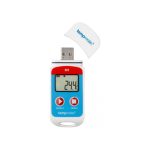
Tempmate TempIT तापमान और आर्द्रता डेटा लकड़हारा उपयोगकर्ता गाइड

चेतावनी:
यदि USB इंटरफ़ेस का उपयोग कर रहे हैं, तो कृपया USB इंटरफ़ेस को कंप्यूटर से कनेक्ट करने से पहले TempIT सॉफ़्टवेयर को USB TempIT सॉफ़्टवेयर से कनेक्ट करने से पहले इंस्टॉल करें।
परिचय
TempIT-Pro एक अलग सॉफ्टवेयर पैकेज नहीं है, पहले लाइट संस्करण स्थापित किया जाता है और इसे पूर्ण प्रो संस्करण में बदलने के लिए एक पंजीकरण कोड दर्ज किया जाता है या एक USB कुंजी खरीदी जाती है जो USB कुंजी के मौजूद होने पर प्रो कार्यों को भी अनलॉक कर देगी। कंप्यूटर।
इंस्टालेशन
स्थापना अपने सीडी ड्राइव में TempIT सीडी डालें। सॉफ्टवेयर स्वचालित रूप से शुरू होना चाहिए। यदि नहीं, तो इसका पता लगाने और चलाने के लिए Windows Explorer का उपयोग करें file सेटअप.exe सीडी से।
स्क्रीन पर दिए गए निर्देशों का पालन करें.
TempIT आवश्यकताएँ
ऑपरेटिंग सिस्टम:
- विंडोज एक्सपी (32 बिट) सर्विस पैक 3
- विंडोज विस्टा (32 और 64 बिट) सर्विस पैक 2
- विंडोज 7 (32 और 64 बिट) सर्विस पैक 1
- विंडोज 8 (32 और 64 बिट)
- प्रोसेसर की चाल: 1GHz या तेज़
- मशीन रैम: 1GByte या अधिक
- हार्ड डिस्क स्थान: 100MByte न्यूनतम खाली स्थान।
1 मुफ्त यूएसबी पोर्ट।
पहली बार संचालन
एक बार सॉफ्टवेयर इंस्टॉल हो जाने के बाद आपसे एक पासवर्ड दर्ज करने के लिए कहा जाएगा। इस पासवर्ड का उपयोग तब किया जाता है जब आप चालू की गई सुरक्षा सुविधाओं को सक्षम करने का निर्णय लेते हैं बंद डिफ़ॉल्ट रूप से। एक पासवर्ड दर्ज करें और इसे नोट कर लें।
विन्यास
एक बार पासवर्ड दर्ज करने के बाद आपको कॉन्फ़िगरेशन विंडो के साथ प्रस्तुत किया जाएगा। "डिवाइस" टैब चुनें:

तीन बटनों में से किसी एक पर क्लिक करके सही लॉगर प्रकार का चयन करें। लॉगर को कंप्यूटर से कनेक्ट करने के लिए सही इंटरफ़ेस का चयन करें और सुनिश्चित करें कि पोर्ट का नाम उसी पोर्ट से मेल खाता है जिससे आप रीडर को कनेक्ट करने जा रहे हैं।
द ग्राफ़ टैब में ऐसे कार्य होते हैं जो यह निर्धारित करेंगे कि डेटा कैसे प्रस्तुत किया जाता है। TempIT-Pro उपयोगकर्ताओं के लिए पेड़ का उपयोग करें view "तापमान से ऊपर का समय", F0, A0, PU गणना को सक्षम करने के लिए।
द कैलिब्रेशन कैलिब्रेशन कैलिब्रेशन टैब आपको यह निर्दिष्ट करने देता है कि डेटा लॉगर के लिए कैलिब्रेशन रिमाइंडर कब प्रदर्शित करना है। डिफ़ॉल्ट रूप से यह मान 12 महीने पर सेट होता है। हर बार डेटा लकड़हारा जारी किया जाता है, TempIT यह देखने के लिए जांच करेगा कि डेटा लकड़हारे को अंशांकन की आवश्यकता है या नहीं। यदि डेटा लॉगर को कैलिब्रेट करने की आवश्यकता है, तो सॉफ़्टवेयर आपको इसकी चेतावनी देगा लेकिन डेटा लॉगर का उपयोग करने से नहीं रोकेगा।
अंशांकन टैब में यह भी शामिल है पासकोड. जब सॉफ्टवेयर पहली बार शुरू किया गया था तब दर्ज किए गए पासवर्ड से भ्रमित नहीं होना चाहिए। पासकोड का उपयोग यह सुनिश्चित करने के लिए किया जाता है कि सॉफ़्टवेयर के केवल अधिकृत संस्करण ही डेटा लॉगर जारी कर सकते हैं। जब तक आप पासकोड सुविधा का उपयोग करने का इरादा नहीं रखते हैं, हम दृढ़ता से सुझाव देते हैं कि आप इस नंबर को न बदलें। यदि आप नंबर बदलते हैं तो कृपया सुनिश्चित करें कि आप नए नंबर को नोट कर लें।
दृश्यमान और श्रव्य अलार्म वाले डेटा लॉगर्स के लिए, आप यह भी निर्धारित कर सकते हैं कि वे कितनी बार फ्लैश/बीप करते हैं। आपके पास ये पैरामीटर जितने कम होंगे, उत्पाद के बैटरी जीवन पर उतना ही अधिक प्रभाव पड़ेगा। जब तक आप कर सकते हैं इन्हें रखने की कोशिश करें।
द विलंबित प्रारंभ विलंबित प्रारंभ विलंबित प्रारंभ टैब का उपयोग सटीक समय और दिनांक निर्दिष्ट करने के लिए किया जाता है जब डेटा लकड़हारे को रीडिंग लेना शुरू करना चाहिए। यदि यह सुविधा अक्षम है या उपलब्ध नहीं है, तो डेटा लॉगर जारी होते ही रीडिंग लेना शुरू कर देगा। सभी डेटा लॉगर विलंबित प्रारंभ विशेषता का समर्थन नहीं करते हैं।
द प्रकट पाठ मेनिफेस्ट टेक्स्ट मेनिफेस्ट टेक्स्ट टैब आपको टेक्स्ट की कुछ पंक्तियों को दर्ज करने की अनुमति देता है जो बताता है कि आप क्या मॉनिटर कर रहे हैं। यह एक बैच संख्या, मापे जा रहे उत्पाद का नाम या वाहन का पंजीकरण संख्या भी हो सकता है। बेशक आप इन फील्ड्स को खाली छोड़ सकते हैं।
द इंजीनियरिंग इंजीनियरिंग इंजीनियरिंग टैब का उपयोग प्रक्रिया को कॉन्फ़िगर करने के लिए किया जाता है (एमए या वॉल्यूमtagई) इनपुट डेटा लॉगर। इस टैब में, प्रक्रिया इनपुट को वास्तविक इंजीनियरिंग इकाइयों में बदलने के लिए स्केलिंग दर्ज की जाती है।
"इश्यू लॉगर" बटन पर क्लिक करें।
अब आपको एक सारांश विंडो के साथ प्रस्तुत किया जाएगा जो आपके द्वारा चुने गए सभी विकल्पों की व्याख्या करेगा। यदि आप इससे खुश हैं, तो "सेटिंग स्वीकार करें" बटन पर क्लिक करें। रद्द करें बटन पर क्लिक करने से आप समस्या स्क्रीन पर वापस आ जाएंगे।
सॉफ़्टवेयर तब आपके निर्देशों के अनुसार डेटा लकड़हारे को कॉन्फ़िगर करेगा और लॉगिंग शुरू हो जाएगी - जब तक कि आपने विलंबित प्रारंभ विकल्प का उपयोग नहीं किया है, उस स्थिति में, लॉगिंग आपके द्वारा निर्दिष्ट समय पर शुरू हो जाएगी।
कृपया ध्यान दें, डेटा लकड़हारा जारी करने से कोई भी संग्रहीत जानकारी मिट जाती है।
संग्रहीत डेटा पुनर्प्राप्त करना
डेटा लकड़हारा से संग्रहीत डेटा प्राप्त करने की प्रक्रिया को डेटा लकड़हारा "पढ़ना" कहा जाता है। इसे "लॉगर ऑपरेशंस" मेनू से या रीड लॉगर आइकन पर क्लिक करके शुरू किया जा सकता है:

डेटा लॉगर को रीडर पर या उसके अंदर रखें और रीड लॉगर आइकन पर क्लिक करें। डेटा लकड़हारे के भीतर संग्रहीत सभी डेटा को कंप्यूटर में स्थानांतरित कर दिया जाएगा और एक ग्राफ के रूप में प्रस्तुत किया जाएगा। डेटा लकड़हारे को फिर से जारी किए जाने तक जानकारी अभी भी डेटा लकड़हारे में है। याद रखें, यदि पूर्ण स्मृति विकल्प का उपयोग करने पर रैप करें, तो नया पठन लेने पर सबसे पुराना पठन खो जाता है।
Viewआईएनजी डेटा
डेटा लॉगर से डेटा पढ़ने के बाद जानकारी को समय के खिलाफ मापा पैरामीटर के ग्राफ के रूप में प्रस्तुत किया जाता है। यदि सॉफ़्टवेयर के प्रो संस्करण का उपयोग किया जा रहा है, तो आप डेटा को सारणीबद्ध प्रारूप में भी देख सकते हैं।
अब आप कर्सर को स्क्रीन के चारों ओर ले जाकर डेटा का विश्लेषण कर सकते हैं। ग्राफ़ के ठीक ऊपर का क्षेत्र ग्राफ़ क्षेत्र में कर्सर के मूल्य और डेटा और समय को दर्शाता है। माउस के बाएँ बटन को दबाकर और उस क्षेत्र के चारों ओर एक वर्ग खींचकर जिसे आप अधिक विस्तार से देखना चाहते हैं, ग्राफ़ के किसी विशेष भाग में ज़ूम इन करना संभव है।
TempIT-प्रो
TempIT-Pro दो स्वरूपों में उपलब्ध है। पहला USB कुंजी का उपयोग कर रहा है। जब कंप्यूट पर USB स्लॉट में कुंजी मौजूद होती है, तो प्रो फ़ंक्शन सक्षम होते हैं।
दूसरा विकल्प "एकल मशीन लाइसेंस" है। TempIT-Pro में अपग्रेड करने के लिए आपको अपने आपूर्तिकर्ता से एक लाइसेंस कुंजी प्राप्त करनी होगी। चूंकि TempIT-Pro केवल उस कंप्यूटर पर काम करेगा जिसके लिए वह पंजीकृत है, इसलिए आपको अपने आपूर्तिकर्ता को "अद्वितीय मशीन कुंजी" प्रदान करनी होगी। यह लाइसेंस लाइसेंस लाइसेंस के तहत सहायता मेनू में पाया जा सकता है। आपका आपूर्तिकर्ता तब आपको प्रवेश करने के लिए लाइसेंस कुंजी देने में सक्षम होगा। TempIT प्रो संस्करण के रूप में फिर से शुरू होगा।
सॉफ़्टवेयर के प्रो संस्करण में आपके पास निम्नलिखित अतिरिक्त कार्य हैं:
- View एक सारणीबद्ध प्रारूप में डेटा
- txt या csv प्रारूप में स्प्रेडशीट में डेटा निर्यात करें
- ओवरले मल्टीपल fileएक ग्राफ में एस।
- माध्य गतिज तापमान (MKT) की गणना करें
- A0 की गणना करें
- F0 की गणना करें
- पु की गणना करें
- तापमान परीक्षण से ऊपर का समय (पास/असफल)
- ग्राफ़ में टिप्पणियाँ जोड़ें
- डिस्क्रिप्टर फ़ंक्शन बदलें
को view एक सारणीबद्ध प्रारूप में डेटा, स्क्रीन के बाईं ओर नियंत्रण कक्ष में "शो टेबल" पर क्लिक करें। "तालिका छुपाएं" पर क्लिक करने से डिफ़ॉल्ट ग्राफ़िकल वापस आ जाएगा view. आप विंडो को अलग करने वाले बार पर बायाँ-क्लिक करके और पकड़कर प्रत्येक विंडो का आकार बदल सकते हैं। मुख्य ग्राफ़िंग क्षेत्र पर अपने माउस को राइट क्लिक करने से आप ग्राफ़ डिस्क्रिप्टर को बदल सकते हैं - सीरियल नंबर के तहत एक क्षेत्र जिसका उपयोग नीचे दिए गए ग्राफ़ में क्या हो रहा है इसका वर्णन करने के लिए किया जा सकता है। मुख्य में राइट क्लिक करना view टिप्पणियाँ और तीर जोड़ने की सुविधा भी प्रदान करता है। एक बार जब आप एक टिप्पणी जोड़ लेते हैं, तो आप बाएं हाथ के माउस बटन को एक क्लिक करके और दबाकर टिप्पणी को स्थानांतरित कर सकते हैं। एरोहेड को डबल क्लिक करके और माउस बटन को दबाए रखकर ले जाया जाता है।
F0 और A0 गणना
F0 यह सुनिश्चित करने के लिए नसबंदी का समय है कि प्रक्रिया एस के भीतर जो भी सूक्ष्म जीव निहित हैंampले को स्वीकार्य सीमा तक घटा दिया गया है।
मान लीजिए कि हम 0 मिनट के F12 की तलाश कर रहे हैं यानी आवश्यक अंतिम घातक अनुपात प्राप्त करने के लिएampले को 121.11 मिनट के लिए 12 डिग्री सेल्सियस पर रखने की जरूरत है। वास्तविक नसबंदी चक्र को प्लॉट करने के लिए डेटा लॉगर का उपयोग किया जाता है। स्क्रीन पर ग्राफ के साथ, नियंत्रण कक्ष पर 'माप दिखाएँ' पर क्लिक करें। दो वर्टिकल बार दिखाई देते हैं जिन्हें कर्सर पर क्लिक करके और फिर खींचकर ले जाया जा सकता है। स्टार्ट बार को चक्र की शुरुआत में रखा जाना चाहिए, दाहिने हाथ की पट्टी को फिर ग्राफ में खींचा जा सकता है और प्लेसमेंट के बिंदु पर F0 तालिका में दिखाया गया है। जैसा कि आप देख सकते हैं कि F0 मिनटों में है और जब तक तापमान 90 डिग्री सेल्सियस से कम नहीं हो जाता है और जो आगे कीटाणुशोधन नहीं होता है, तब तक बार को दाईं ओर खींचा जाता है। (ध्यान दें कि F0 मान केवल तभी अपडेट होता है जब माउस क्लिक जारी होता है)। जब 12 मिनट देखा जाता है, तो एसampले को आवश्यक स्तर तक निष्फल कर दिया जाएगा। यह काफी कम समय हो सकता है जो एस की प्रतीक्षा कर रहा हैampतापमान को 121.11 डिग्री सेल्सियस तक बढ़ाएं और इसे 12 मिनट के लिए वहीं रखें और इसे ठंडा होने दें, इस प्रकार समय और ऊर्जा की बचत होती है और इसलिए लागत भी।

दस्तावेज़ / संसाधन
 |
tempmate TempIT तापमान और आर्द्रता डेटा लकड़हारा [पीडीएफ] उपयोगकर्ता गाइड CN0057, TempIT तापमान और आर्द्रता डेटा लॉगर, TempIT, तापमान और आर्द्रता डेटा लॉगर, आर्द्रता डेटा लॉगर, डेटा लॉगर, लॉगर |