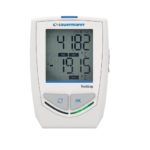
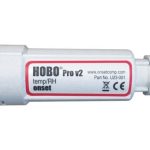
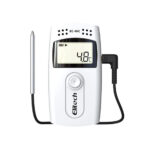
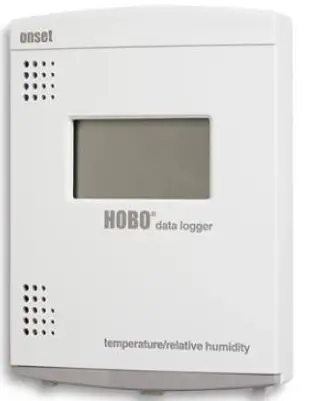
ONSET HOBOware तापमान सापेक्ष आर्द्रता डेटा लकड़हारा
परिचय
इस गाइड का उद्देश्य आपको HOBO® डेटा लॉगर्स के साथ HOBOware® का उपयोग करने की बुनियादी कार्यक्षमता से परिचित होने में मदद करना है, जिसमें शामिल हैं:
- Windows® और Macintosh® पर HOBOware स्थापित करना;
- कनेक्टिंग डिवाइस; और
- उपकरणों के साथ कार्य करना, जिसमें डेटा को लॉन्च करना, पढ़ना और उसका विश्लेषण करना शामिल है।
यह गाइड HOBOware और HOBOware Pro तथा Windows और Macintosh दोनों के लिए है। कार्यक्षमता में कोई भी अंतर नोट किया जाता है।
सभी HOBOware सुविधाओं पर विस्तृत जानकारी के लिए, ऑनलाइन सहायता का उपयोग करें या HOBOware उपयोगकर्ता मार्गदर्शिका देखें
http://www.onsetcomp.com/support/manuals/bhw-pro-cd_12730.
यह गाइड HOBO डेटा लॉगर्स को कवर करती है। देखें www.onsetcomp.com HOBO ZW सीरीज वायरलेस सिस्टम की स्थापना के बारे में अधिक जानकारी के लिए कृपया देखें।
एक ओवरview होबोवेयर की
HOBOware सॉफ़्टवेयर का उपयोग HOBO® डेटा लॉगर से डेटा लॉन्च करने, पढ़ने और प्लॉट करने के लिए किया जाता है। HOBOware के साथ, आप लॉगर की स्थिति भी देख सकते हैं, डेटा फ़िल्टर और निर्यात कर सकते हैं, प्रोजेक्ट में ग्राफ़ में परिवर्तन सहेज सकते हैंfiles, और रैखिक स्केलिंग और पल्स स्केलिंग डेटा सहायकों के साथ डेटा को स्केल करें। HOBOware के दो संस्करण हैं: HOBOware और HOBOware Pro। HOBOware Pro निम्नलिखित अतिरिक्त सुविधाएँ प्रदान करता है:
- चालकता, घुलित ऑक्सीजन और जल स्तर लॉगर्स के लिए समर्थन, जो HOBOware प्रो डेटा सहायकों का उपयोग करते हैं
- HOBO U-शटल और वाटरप्रूफ शटल के लिए समर्थन
- HOBOnode प्रबंधक और वायरलेस HOBO डेटा नोड्स के लिए समर्थन
- लॉन्च और रीडआउट समय-बचत विकल्प
- अतिरिक्त डेटा सहायक (बैरोमेट्रिक क्षतिपूर्ति, चालकता, घुलित ऑक्सीजन, प्रति पाउंड अनाज, बढ़ते डिग्री दिन और kWh)
- पाठ डेटा का आयात
- थोक निर्यात उपकरण
- UX90 श्रृंखला लॉगर्स के लिए पाई चार्ट
- अतिरिक्त प्लॉट प्राथमिकताएं (फ़ॉन्ट प्रकार, शैली और रंग, तथा श्रृंखला और मान अक्ष नियम)
- डेटा के उपसमूह को ग्राफ़ करने के लिए उपसमूह सांख्यिकी उपकरण
- भूखंडों पर श्रृंखलाबद्ध फसल उगाना
- 21 सीएफआर भाग 11 अनुपालन।
HOBOware से HOBOware Pro में अपग्रेड करने के लिए, 1- पर कॉल करें800-564-4377 और ऑनसेट ग्राहक सेवा के लिए पूछें।
नोट: HOBOware निम्नलिखित भाषाओं का समर्थन करता है: अंग्रेजी, चीनी, फ्रेंच, जर्मन, जापानी, स्पेनिश और पुर्तगाली। HOBOware उपयोगकर्ता इंटरफ़ेस आपके कंप्यूटर द्वारा कॉन्फ़िगर की गई इन सभी भाषाओं को प्रदर्शित कर सकता है (विवरण के लिए HOBOware सहायता देखें)। HOBOware दस्तावेज़ केवल अंग्रेजी में उपलब्ध है।
HOBOware स्थापित करना
आप ऑनसेट से HOBOware डाउनलोड और इंस्टॉल कर सकते हैं webसाइट. HOBOware Pro ऑनसेट से उपलब्ध है webसाइट या सॉफ्टवेयर सीडी पर डाउनलोड करने के लिए लाइसेंस कुंजी की आवश्यकता होती है, जो सॉफ्टवेयर खरीदते समय आपको प्राप्त ईमेल पुष्टिकरण या ऑनलाइन रसीद में या सीडी केस के पीछे स्थित होती है।
HOBOware से HOBOware Pro में अपग्रेड करने के लिए, 1- पर कॉल करें800-564-4377 और ऑनसेट ग्राहक सेवा के लिए पूछें।
HOBOware या HOBOware Pro को शुरू से ही इंस्टॉल करना Webसाइट
ऑनसेट से HOBOware डाउनलोड करने के लिए webसाइट पर जाएँ, निम्नलिखित पर जाएँ URL और HOBOware को डाउनलोड और इंस्टॉल करने के लिए निर्देशों का पालन करें:
http://www.onsetcomp.com/products/software
इंस्टॉलेशन सीडी से HOBOware Pro इंस्टॉल करना
विंडोज़
HOBOware को स्थापित करने के लिए आपको प्रशासक होना आवश्यक है (HOBOware स्थापित हो जाने के बाद इसे चलाने के लिए आपको प्रशासक होने की आवश्यकता नहीं है)।
- सीडी को उचित ड्राइव में डालें। इंस्टॉलेशन प्रोग्राम अपने आप शुरू हो जाना चाहिए। अगर ऐसा नहीं होता है, तो माय कंप्यूटर या विंडोज एक्सप्लोरर में सीडी ड्राइव पर जाएँ और HOBOware इंस्टॉलर लॉन्च करने के लिए HOBOware_Setup.exe पर डबल-क्लिक करें।
टिप्पणी: विंडोज के लिए HOBOware को Java™ रनटाइम एनवायरनमेंट की आवश्यकता होती है। यदि आपके कंप्यूटर पर सही Java रनटाइम एनवायरनमेंट संस्करण पहले से इंस्टॉल नहीं है, तो HOBOware सेटअप प्रोग्राम पूछेगा कि क्या आप इसे अभी इंस्टॉल करना चाहते हैं। हाँ पर क्लिक करें और संकेतों का पालन करें। Java रनटाइम एनवायरनमेंट इंस्टॉल होने के बाद, HOBOware इंस्टॉलेशन जारी रहेगा। - HOBOware को स्थापित करने के लिए संकेतों का पालन करें।
- HOBOware को प्रारंभ करने के लिए, अपने डेस्कटॉप पर HOBOware आइकन पर डबल-क्लिक करें या स्टार्ट मेनू से प्रोग्राम्स > ऑनसेट एप्लीकेशन > HOBOware का चयन करें।
लबादा
- सीडी को उपयुक्त ड्राइव में डालें।
- फाइंडर में सीडी आइकन पर डबल-क्लिक करें और फिर HOBOware इंस्टॉलर लॉन्च करने के लिए HOBOware.pkg पर डबल-क्लिक करें।
- स्क्रीन पर दिए गए निर्देशों का अनुपालन करें।
- आखिरी स्क्रीन में रीस्टार्ट पर क्लिक करें ताकि ऑपरेटिंग सिस्टम ऑनसेट डिवाइस के साथ काम करने के लिए तैयार हो जाए। जब तक आप रीस्टार्ट नहीं करते, HOBOware आपके लॉगर्स को नहीं पहचान पाएगा।
- पुनः आरंभ करने के बाद, अपने कंप्यूटर के एप्लीकेशन फ़ोल्डर में HOBOware आइकन पर डबल-क्लिक करके HOBOware खोलें।
HOBOware Pro को सक्रिय करना
पहली बार जब आप HOBOware Pro खोलेंगे, तो आपको ईमेल पुष्टिकरण, ऑनलाइन रसीद या सीडी केस से अपनी लाइसेंस कुंजी दर्ज करने के लिए कहा जाएगा। लाइसेंस कुंजी प्रबंधक में लाइसेंस कुंजी टाइप करें और OK पर क्लिक करें। लाइसेंस कुंजी दर्ज करने के बाद आपको HOBOware को फिर से खोलना होगा। ध्यान दें कि HOBOware के बाद के संस्करणों में अपग्रेड करते समय आपको लाइसेंस कुंजी दर्ज करने की आवश्यकता नहीं होगी।
सेटअप सहायक चलाना
HOBOware सेटअप सहायक पहली बार HOBOware खोलने पर दिखाई देता है, ताकि आपको डिवाइस प्रकार और सीरियल पोर्ट, माप की इकाइयों और डेटा सहायकों के लिए मुख्य सेटिंग्स को जल्दी से चुनने में मदद मिल सके। सेटअप सहायक को चलाने के लिए, स्टार्ट पर क्लिक करें और संकेतों का पालन करें।
नोट: सेटअप सहायक वैकल्पिक है। यदि आप रद्द करें पर क्लिक करते हैं, तो आप नीचे सूचीबद्ध डिफ़ॉल्ट सेटिंग्स के साथ HOBOware का उपयोग करने में सक्षम होंगे।
- डिवाइस प्रकार: डिफ़ॉल्ट USB है। यदि आप सीरियल डिवाइस सक्षम करते हैं, तो आप उपयोग करने के लिए पोर्ट का चयन कर सकते हैं।
- इकाई प्रणाली: डिफ़ॉल्ट अमेरिकी इकाइयाँ हैं।
- डेटा सहायक: डिफ़ॉल्ट रूप से सभी स्थापित डेटा सहायकों को सक्षम करना है
अन्य प्राथमिकताएं
HOBOware में कॉन्फ़िगर की जा सकने वाली सभी प्राथमिकताओं को देखने के लिए, जिसमें सेटअप सहायक के साथ कॉन्फ़िगर की गई प्राथमिकताएं भी शामिल हैं, यहां जाएं:
विंडोज़: File > वरीयताएँ
लबादा: HOBOware > प्राथमिकताएं
कनेक्टिंग डिवाइस
USB डिवाइस कनेक्ट करना
आप ऑनसेट आपूर्ति वाले यूएसबी इंटरफ़ेस केबल का उपयोग करके अधिकांश डिवाइसों को यूएसबी पोर्ट से कनेक्ट कर सकते हैं।
होबोवेयर प्रो: HOBO शटल को जोड़ने या HOBO वॉटरप्रूफ शटल को बेस स्टेशन के रूप में उपयोग करने के निर्देशों के लिए, शटल के उपयोगकर्ता गाइड को देखें
कदम
- HOBOware खोलें।
- यूएसबी इंटरफ़ेस केबल के बड़े सिरे को कंप्यूटर के यूएसबी पोर्ट में प्लग करें।
- USB इंटरफ़ेस केबल के छोटे सिरे को डिवाइस के पोर्ट में प्लग करें। यदि आपको पोर्ट ढूँढने में सहायता चाहिए तो डिवाइस के साथ आए आरेख और निर्देशों को देखें।
विंडोज़: यदि डिवाइस पहले कभी कंप्यूटर से कनेक्ट नहीं हुई है, तो नए हार्डवेयर का पता लगाने और यह रिपोर्ट करने में कई सेकंड लग सकते हैं कि यह सफलतापूर्वक कनेक्ट हो गया है। एक या अधिक संदेश दिखाई देंगे जो यह संकेत देंगे कि नया हार्डवेयर मिल गया है। आपको एक घंटी भी सुनाई दे सकती है। एक संदेश प्रदर्शित हो सकता है जो यह संकेत देता है कि डिवाइस का उपयोग करने से पहले आपको रीबूट करने की आवश्यकता है। यह वैकल्पिक है; आपको इस समय रीबूट करने की आवश्यकता नहीं है।
एक बार जब डिवाइस HOBOware द्वारा पहचान लिया जाता है, तो डिवाइस का नाम HOBOware विंडो के नीचे स्टेटस बार में दिखाई देगा जैसा कि नीचे दिखाया गया है। स्टेटस बार में कनेक्ट किए गए कुल डिवाइस की संख्या भी सूचीबद्ध होती है। इस बिंदु पर, आप HOBOware से डिवाइस तक पहुँच सकते हैं।

बेस स्टेशन/कपलर को जोड़ना
कुछ लॉगर्स को कंप्यूटर से कनेक्ट करने के लिए ऑप्टिक USB बेस स्टेशन/कपलर की आवश्यकता होती है। आवश्यक बेस स्टेशन/कपलर के बारे में विशिष्ट जानकारी के लिए डिवाइस के साथ आए मैनुअल को देखें।
कदम
- HOBOware खोलें।
- बेस स्टेशन/कपलर केबल को कंप्यूटर के USB पोर्ट में प्लग करें।
महत्वपूर्ण: सुनिश्चित करें कि बेस स्टेशन/कपलर उस लॉगर के लिए सही मॉडल है जिसका आप उपयोग करना चाहते हैं। यदि आप अनिश्चित हैं तो लॉगर/डिवाइस उपयोगकर्ता मैनुअल देखें। - लॉगर को बेस स्टेशन/कपलर से लॉगर/डिवाइस मैनुअल में बताए अनुसार जोड़ें, तथा उचित संरेखण पर पूरा ध्यान दें।
विंडोज़: यदि बेस स्टेशन/कपलर या लॉगर पहले कभी कंप्यूटर से कनेक्ट नहीं हुआ है, तो कंप्यूटर को नए हार्डवेयर का पता लगाने और यह रिपोर्ट करने में कई सेकंड लग सकते हैं कि यह सफलतापूर्वक कनेक्ट हो गया है। एक संदेश प्रदर्शित हो सकता है जो दर्शाता है कि डिवाइस का उपयोग करने से पहले आपको रीबूट करने की आवश्यकता है। यह वैकल्पिक है; आपको इस समय रीबूट करने की आवश्यकता नहीं है।
HOBOware विंडो के निचले भाग में स्टेटस बार अपडेट हो जाएगा, जिससे पता चलेगा कि लॉगर कनेक्ट हो गया है। इस बिंदु पर, आप डिवाइस का उपयोग शुरू कर सकते हैं।
लॉगर को डिस्कनेक्ट करने के लिए, बस इसे बेस स्टेशन/कपलर से अनप्लग करें। आगे बढ़ने से पहले स्टेटस बार द्वारा डिवाइस की संख्या अपडेट होने तक प्रतीक्षा करें।
बेस स्टेशन/कपलर के माध्यम से एक अन्य लॉगर को जोड़ने के लिए, लॉगर को हटा दें, बेस स्टेशन/कपलर को जुड़ा रहने दें, और फिर अगले लॉगर को जोड़ें।
बेस स्टेशन/कपलर को डिस्कनेक्ट करने के लिए, इसे USB पोर्ट से अनप्लग करें।
सीरियल केबल का उपयोग करके डिवाइस को कनेक्ट करना
कुछ लॉगर कंप्यूटर से कनेक्ट करने के लिए सीरियल केबल का उपयोग करते हैं। यदि आपके कंप्यूटर में सीरियल पोर्ट नहीं है और आप ऐसे डिवाइस का उपयोग कर रहे हैं जिसके लिए सीरियल केबल की आवश्यकता होती है, तो आप इस अनुभाग में बताए अनुसार Keyspan™ एडाप्टर का उपयोग कर सकते हैं।
कदम
- HOBOware खोलें।
- सीरियल इंटरफ़ेस केबल के 9-पिन वाले सिरे को कंप्यूटर के सीरियल पोर्ट में या USB पोर्ट में प्लग किए गए कीस्पैन एडाप्टर में प्लग करें।
- सीरियल इंटरफ़ेस केबल के दूसरे सिरे को डिवाइस के संचार पोर्ट में प्लग करें। यदि आपको पोर्ट ढूँढने में सहायता की आवश्यकता है, तो डिवाइस के साथ आए आरेख और निर्देशों को देखें।
- विंडोज: यदि आप COM1 के अलावा कोई अन्य सीरियल पोर्ट इस्तेमाल कर रहे हैं, तो आपको HOBOware को किसी अन्य पोर्ट का उपयोग करने के लिए कॉन्फ़िगर करना होगा। सेटिंग बदलने के लिए, यहाँ जाएँ File > प्राथमिकताएं > संचार > सीरियल पोर्ट। ध्यान दें कि एकाधिक सीरियल पोर्ट की जाँच करने में कुछ समय लग सकता है, भले ही कोई डिवाइस संलग्न न हो।
- डिवाइस चुनें विंडो से लॉगर चुनें और क्लिक करें OK
HOBOware विंडो के निचले भाग में स्थित स्टेटस बार अपडेट हो जाएगा, जिससे यह पता चलेगा कि डिवाइस कनेक्टेड है और चयनित है। इस बिंदु पर, आप डिवाइस का उपयोग शुरू कर सकते हैं।
डिवाइस को डिस्कनेक्ट करने के लिए, बस इसे सीरियल केबल से अनप्लग करें।
डिवाइस के साथ काम करना
यह खंड लॉगर्स के साथ काम करने की मूल बातें बताता है, जिसमें लॉन्च करना, स्थिति की जांच करना, पढ़ना और डेटा प्लॉट करना शामिल है। यह अनुशंसा की जाती है कि आप अपने लॉगर्स को तैनात करने से पहले प्रक्रियाओं से परिचित होने के लिए इस खंड में वर्णित अनुसार एक ट्रायल लॉन्च और रीडआउट करें।
लॉगर लॉन्च करना
लॉगर लॉन्च करने के लिए, लॉन्च आइकन पर क्लिक करें  टूलबार पर.
लॉन्च विंडो खुलती है। यह विंडो तीन पैन में विभाजित है, जो प्रत्येक प्रकार के लॉगर के लिए थोड़ा भिन्न होता है और अगले पृष्ठ पर वर्णित है।
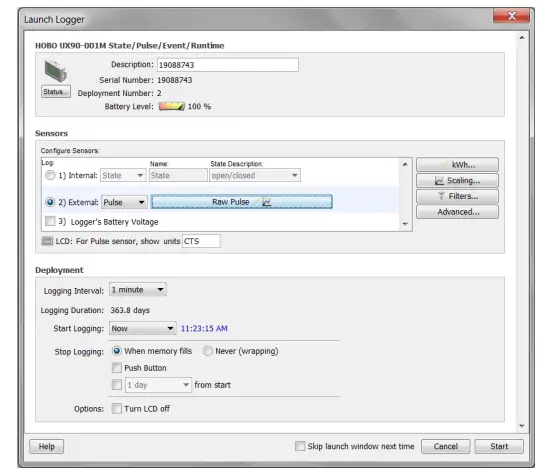
- लॉगर जानकारी। वर्तमान में चयनित लॉगर का नाम इस फलक के शीर्ष पर दिखाई देता है, जिसमें सीरियल नंबर, परिनियोजन संख्या और वर्तमान बैटरी स्तर भी शामिल है। लॉगर परिनियोजन के लिए 40-वर्ण तक का नाम टाइप करने के लिए विवरण फ़ील्ड का उपयोग करें। यह विवरण डिफ़ॉल्ट के रूप में उपयोग किया जाएगा file जब आप लॉगर को पढ़ेंगे और डेटा को सेव करेंगे तो नाम दर्ज करें। यह प्लॉट पर डिफ़ॉल्ट शीर्षक भी होगा। लॉगर की वर्तमान स्थिति और पिछले लॉन्च पर उपयोग की गई सेटिंग देखने के लिए इस पैन में स्थिति बटन पर क्लिक करें।
- सेंसर। यह फलक लॉगर के लिए उपलब्ध सेंसर की सूची प्रदर्शित करता है। इस परिनियोजन में लॉग इन करने के लिए आप जो सेंसर या चैनल चाहते हैं, उन्हें चुनें और यदि लागू हो तो आप जो भी बाहरी सेंसर इस्तेमाल कर रहे हैं, उन्हें चुनें। यह फलक आपके लॉगर के लिए उपलब्ध सभी उपयोगिताओं को भी प्रदर्शित करता है, जैसे अलार्म, स्केलिंग और फ़िल्टर।
- परिनियोजन। लॉगिंग अंतराल सेट करने के लिए इस फलक का उपयोग करें, जो वह दर है जिस पर आप चाहते हैं कि लॉगर डेटा रिकॉर्ड करे, और यह चुनने के लिए कि आप कब चाहते हैं कि लॉगर लॉगिंग शुरू करे। यह फलक लॉगिंग अवधि भी प्रदर्शित करता है, जो लॉगिंग अंतराल, सेंसर और वर्तमान में चयनित अन्य सेटिंग्स के आधार पर लॉगर मेमोरी को भरने में लगने वाला अनुमानित समय है। कुछ लॉगर्स के लिए, आप इसे इस प्रकार भी सेट कर सकते हैंampलॉगिंग अंतराल पर क्लिक करें, लॉगिंग रोकने का समय चुनें, और इस फलक में अन्य विकल्प चुनें.
परीक्षण लॉन्च को कॉन्फ़िगर करने के लिए, सेट करें लॉगिंग प्रारंभ करें को अब, एक तेज़ लॉगिंग अंतराल चुनें (जैसे 30 सेकंड), इच्छानुसार कोई अन्य सेटिंग बदलें, और फिर क्लिक करें शुरू करना। HOBOware लॉन्च की प्रगति प्रदर्शित करता है और आपको चेतावनी देता है कि कॉन्फ़िगर किए जाने के दौरान लॉगर को अनप्लग न करें। आम तौर पर, जब लॉन्च समाप्त हो जाता है, तो आप लॉगर को अनप्लग कर सकते हैं और इसे तैनात कर सकते हैं। इस परीक्षण के लिए, लॉगर को प्लग इन करके छोड़ दें ताकि आप स्थिति की जाँच करने, इसे पढ़ने और डेटा प्लॉट करने से परिचित हो सकें।
लॉगर स्थिति की जाँच करना
स्थिति जांचने के लिए टूलबार पर स्थिति आइकन पर क्लिक करें। 
स्थिति विंडो प्रकट होती है, जो नीचे वर्णित अनुसार डिवाइस के बारे में जानकारी प्रदर्शित करती है।

- डिवाइस पहचान. यह फलक वर्तमान में कनेक्टेड डिवाइस की पहचान संबंधी जानकारी प्रदर्शित करता है, जिसमें डिवाइस का प्रकार, लॉन्च के समय दर्ज विवरण, सीरियल नंबर और फर्मवेयर संस्करण शामिल हैं।
- डिवाइस विवरणयह फलक डिवाइस के बारे में विशिष्ट जानकारी प्रदर्शित करता है, जिसमें बैटरी स्तर, उपयोग की गई मेमोरी, लॉगिंग रोकने का समय (यदि लागू हो), इसे अंतिम बार कब लॉन्च किया गया था, परिनियोजन संख्या, लॉगिंग अंतराल, वर्तमान स्थिति और वर्तमान स्थिति (यदि लागू हो) शामिल हैं।
- वर्तमान रीडिंगयह फलक कॉन्फ़िगर किए गए सेंसर और व्युत्पन्न श्रृंखला (यदि लागू हो) के लिए नवीनतम रीडिंग दिखाता है।
लॉगर और सेंसर का परीक्षण
यह सत्यापित करने के लिए कि आपका लॉगर और सेंसर ठीक से काम कर रहे हैं और डेटा रिकॉर्ड कर रहे हैं, निम्न परीक्षण करें। जब आप बाद में डेटा प्लॉट करेंगे, तो आपको ग्राफ़ में इन परीक्षणों के परिणाम दिखाई देंगे।
सेंसर रीडिंग बदलें:
- आप जिस स्थिति को माप रहे हैं उसमें बदलाव लाएँ। उदाहरण के लिएampयदि आप तापमान माप रहे हैं, तो लॉगर या सेंसर को एक या दो मिनट तक अपने हाथों में पकड़कर तापमान रीडिंग बदलें।
- स्थितियों में उतार-चढ़ाव के अनुसार स्टेटस विंडो में वर्तमान रीडिंग में परिवर्तन देखें।
वर्तमान स्थिति बदलें:
- यदि आप यू-सीरीज लॉगर का उपयोग कर रहे हैं जिसमें बटन है, तो बटन को कई सेकंड तक दबाए रखें।
- स्टेटस विंडो में वर्तमान स्थिति फ़ील्ड को “बटन डाउन” में बदलते हुए देखें।
- बटन को छोड़ दें। वर्तमान स्थिति फ़ील्ड वापस “बटन ऊपर” में बदल जाती है।
क्लिक OK परीक्षण पूर्ण होने पर स्थिति विंडो को बंद करने के लिए.
लॉगर को पढ़ना
लॉगर द्वारा रिकॉर्ड किए गए डेटा को पुनः प्राप्त करने के लिए, आपको लॉगर को पढ़ना होगा।
लॉगर को पढ़ने से लॉगर से डेटा आपके कंप्यूटर पर कॉपी हो जाता है, जिससे आप डेटा को डेटा में सहेज सकते हैंfile और view प्लॉट।
रीडआउट के दौरान, लॉगर तब तक डेटा रिकॉर्ड करना जारी रखता है जब तक कि आपने लॉगर को बंद नहीं कर दिया हो या लॉगर भर न गया हो।
लॉगर को पढ़ने के लिए
- टूलबार पर रीडआउट आइकन पर क्लिक करें।
- एक चेतावनी संदेश दिखाई देता है जो यह संकेत देता है कि लॉगर वर्तमान में लॉगिंग कर रहा है। क्लिक करें रुको मत लॉगिंग जारी रखने के लिए या रुकना पढ़ने से पहले लॉगिंग समाप्त करना।
- लॉगर को पढ़ने के बाद, आपको डेटा को सहेजने के लिए कहा जाता हैfile.
नाम लिखें और स्थान चुनें file और सहेजें पर क्लिक करें।
डेटा प्लॉटिंग और विश्लेषण
जब आप लॉगर को पढ़ लें और डेटा को सेव कर लेंfile, या जब भी आप कोई मौजूदा file, प्लॉट सेटअप विंडो दिखाई देती है। भले ही आप डेटा को किसी दूसरे फ़ॉर्मेट में एक्सपोर्ट करना चाहते हों, आपको पहले डेटा प्लॉट करना होगा।
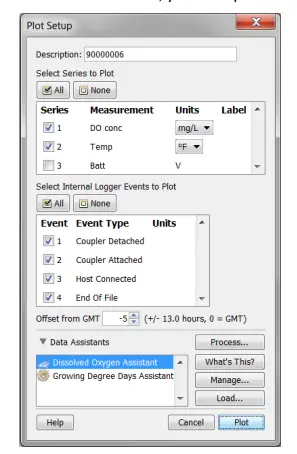
प्लॉट सेटअप विंडो में निम्नलिखित जानकारी होती है:
- विवरण। यह फ़ील्ड आपके द्वारा लॉन्च के समय दर्ज किया गया विवरण दिखाता है। इस विवरण को रखें या नया विवरण लिखें। विवरण प्लॉट का शीर्षक होगा।
- प्लॉट करने के लिए श्रृंखला का चयन करें. वह श्रृंखला चुनें जिसे आप ग्राफ पर दिखाना चाहते हैं और यदि लागू हो तो इकाइयाँ भी चुनें। कुछ श्रृंखलाएँ अपने आप चुनी जाएँगी। अन्य श्रृंखलाओं को चुनने के लिए चेकबॉक्स पर क्लिक करें या सभी श्रृंखलाओं को चुनने और अचयनित करने के लिए सभी और कोई नहीं बटन का उपयोग करें।
- प्लॉट करने के लिए आंतरिक लॉगर ईवेंट चुनें. यदि लागू हो तो ग्राफ पर दिखाई देने वाले किसी भी इवेंट का चयन करें। सभी इवेंट को चुनने या अचयनित करने के लिए सभी और कोई नहीं बटन का उपयोग करें।
- GMT से ऑफसेटयह फ़ील्ड ग्रीनविच मीन टाइम (GMT) से ऑफ़सेट दिखाता है, जिसे UTC के नाम से भी जाना जाता है, जिसका इस्तेमाल लॉन्च के समय किया गया था। दिखाए गए ऑफ़सेट को रखें या इसे किसी दूसरे ऑफ़सेट से बदलें।
- डेटा सहायक. आप डेटा असिस्टेंट के साथ लॉग किए गए डेटा को अन्य उपयोगी प्रारूपों में परिवर्तित करके नई डेटा श्रृंखला बना सकते हैं। इस विंडो में केवल उस लॉगर प्रकार द्वारा समर्थित डेटा असिस्टेंट ही उपलब्ध होंगे। डेटा असिस्टेंट का उपयोग करने के बारे में अधिक जानकारी के लिए HOBOware उपयोगकर्ता मार्गदर्शिका देखें।
- प्लॉट बटन.क्लिक करें कथानक चयनित सेंसर डेटा को ग्राफ पर प्रदर्शित करने के लिए।
जब आप प्लॉट सेटअप विंडो में प्लॉट बटन पर क्लिक करते हैं, तो डेटा नीचे वर्णित अन्य जानकारी के साथ एक ग्राफ में दिखाई देता है।

- अंक तालिकाडेटा बिंदु, जिसमें कोई भी आंतरिक इवेंट शामिल है, यदि उन्हें प्लॉट सेटअप विंडो में चुना गया था, तो उन्हें प्लॉट के ऊपर एक तालिका में सूचीबद्ध किया गया है।
- विवरण फलकबाईं ओर का फलक वर्तमान में प्रदर्शित श्रृंखला और घटनाओं के बारे में विस्तृत जानकारी दिखाता है, जिसमें डिवाइस जानकारी, परिनियोजन जानकारी और श्रृंखला आँकड़े शामिल हैं।
- ग्राफ. प्लॉट, प्लॉट सेटअप विंडो में चयनित श्रृंखला और (यदि लागू हो) इवेंट प्रदर्शित करता है। यदि आपने लॉगर और सेंसर का परीक्षण में वर्णित परीक्षण चलाया है, तो आपको प्लॉट पर सेंसर रीडिंग में भिन्नता और आंतरिक स्थिति में परिवर्तन दिखाई देने चाहिए।
- दंतकथाप्लॉट के दाईं ओर की किंवदंती प्रत्येक सेंसर, स्थिति और घटना श्रृंखला के साथ-साथ किसी भी आंतरिक घटनाओं के लिए कुंजी प्रदर्शित करती है।
निर्यात, प्रिंट, और अन्य प्रक्रियाओं के साथ प्रयोग करने के लिए टूलबार पर आइकन पर क्लिक करें। viewHOBOware में उपलब्ध टूल और कस्टमाइज़ेशन टूल। प्रत्येक टूल के विवरण के लिए टूलबार पर प्रत्येक आइकन पर माउस कर्सर घुमाएँ।
महत्वपूर्ण: सुनिश्चित करें कि आप लॉगर को तैनात करने से पहले किसी भी परीक्षण लॉन्च सेटिंग को अपनी पसंदीदा लॉन्च सेटिंग में बदल लें।
इस गाइड में वर्णित सुविधाओं और सॉफ्टवेयर के बारे में अतिरिक्त विवरण के लिए HOBOware उपयोगकर्ता गाइड या HOBOware सहायता देखें।
यह सॉफ़्टवेयर सॉफ़्टवेयर के साथ शामिल एक अलग लाइसेंस समझौते के अनुसार प्रदान किया जाता है, और उसमें निर्धारित किसी भी प्रतिबंध के अधीन है। ऑनसेट की लाइसेंसिंग शर्तों और नीतियों के बारे में अधिक जानकारी के लिए, 1-800-LOGGERS पर ऑनसेट ग्राहक सेवा से संपर्क करें, या जाएँ http://www.onsetcomp.com/legal.
संपर्क जानकारी
सहायता के लिए कृपया उस कंपनी से संपर्क करें जिससे आपने उत्पाद खरीदे हैं: ऑनसेट कंप्यूटर कॉर्पोरेशन या ऑनसेट अधिकृत डीलर।
ऑनसेट कंप्यूटर कॉर्पोरेशन
470 MacArthur Blvd.
बॉर्न, एमए 02532
डाक पता:
पी.ओ. बॉक्स 3450
पोकासेट, एमए 02559-3450
फ़ोन: 1-800-LOGGERS (1-800-564-4377) या 508-759-9500
फैक्स: 508-759-9100
तकनीकी सहायता समय: सुबह 8 बजे से शाम 8 बजे तक, सोमवार से शुक्रवार
ग्राहक सहायता समय: सुबह 8 बजे से शाम 5 बजे तक, सोमवार से शुक्रवार
ईमेल: loggerhelp@onsetcomp.com
मुख्य शुरुआत Web साइट: http://www.onsetcomp.com
© 2009–2016 ऑनसेट कंप्यूटर कॉर्पोरेशन। सभी अधिकार सुरक्षित।
ऑनसेट, होबो और होबोवेयर ऑनसेट कंप्यूटर कॉर्पोरेशन के डेटा लॉगर उत्पादों और कॉन्फ़िगरेशन/इंटरफ़ेस सॉफ़्टवेयर के लिए ट्रेडमार्क या पंजीकृत ट्रेडमार्क हैं। माइक्रोसॉफ्ट, विंडोज और एक्सेल माइक्रोसॉफ्ट कॉर्पोरेशन के पंजीकृत ट्रेडमार्क हैं।
मैकिन्टोश एप्पल इंक का पंजीकृत ट्रेडमार्क है। जावा ओरेकल और/या उसके सहयोगियों का पंजीकृत ट्रेडमार्क है। कीस्पैन इनोसिस इंक का पंजीकृत ट्रेडमार्क है। अन्य सभी ट्रेडमार्क उनकी संबंधित कंपनियों की संपत्ति हैं।
भाग #: MAN-BHW-GS
दस्तावेज़ #: 12284-के

दस्तावेज़ / संसाधन
 |
ONSET HOBOware तापमान सापेक्ष आर्द्रता डेटा लकड़हारा [पीडीएफ] उपयोगकर्ता गाइड HOBOware तापमान सापेक्ष आर्द्रता डेटा लॉगर, तापमान सापेक्ष आर्द्रता डेटा लॉगर, सापेक्ष आर्द्रता डेटा लॉगर, आर्द्रता डेटा लॉगर, डेटा लॉगर, लॉगर |