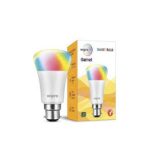
CSC3017STRGBCW स्मार्ट एलईडी लाइट
उपयोगकर्ता पुस्तिका
CSC3017STRGBCW स्मार्ट एलईडी लाइट
बॉक्स में क्या है?
स्मार्ट एलईडी लाइटिंग
तैयार हो जाओ
- स्मार्ट एलईडी लाइटिंग
- अपना वाई-फाई नेटवर्क और पासवर्ड जानें
- सुनिश्चित करें कि आपका मोबाइल डिवाइस iOS 13.3 या उच्चतर और Android 9.0 या उच्चतर चला रहा है
- सुनिश्चित करें कि आप 2.4GHz वाई-फ़ाई नेटवर्क से कनेक्ट हो रहे हैं (Lumary 5GHz नेटवर्क से कनेक्ट नहीं हो सकता)
ध्यान
- परिवहन में सावधानी बरतें।
- गैर-पेशेवर के लिए फिक्सचर को अलग न करें।
- एसी हाई वॉल्यूम के तहत फिक्स्चर का कामtagई और करंट, इसे वहां स्थापित किया जाना चाहिए जहां आसानी से छुआ न जा सके। कनेक्शन पूरी तरह से सील होना चाहिए और अर्थिंग होना चाहिए।
- इस ल्यूमिनेयर की बाहरी लचीली केबल या कॉर्ड को बदला नहीं जा सकता; यदि कॉर्ड क्षतिग्रस्त है, तो ल्यूमिनेयर नष्ट हो जाएगा।
- इस ल्यूमिनेयर में निहित प्रकाश स्रोत को केवल निर्माता या उसके सेवा एजेंट या इसी प्रकार के योग्य व्यक्ति द्वारा ही प्रतिस्थापित किया जाएगा।
- जिस सतह पर इसे रखा गया है वह सुरक्षा सुनिश्चित करने के लिए पर्याप्त मजबूत होनी चाहिए
- वॉल्यूम सुनिश्चित करेंtagविद्युत प्रणाली का ई कार्यशील खंड की सीमा में हैtagई स्थिरता के लिए. अन्यथा, फिक्स्चर का जीवनकाल प्रभावित होगा।
- स्थापना और रखरखाव एक पेशेवर द्वारा संचालित किया जाना चाहिए।
4″ एलईडी फ्लोटिंग जिम्बल
स्थापना निर्देश

महत्वपूर्ण : जुड़नार स्थापित करने से पहले सभी निर्देश पढ़ें। भविष्य के संदर्भ के लिए रीटा।
सुरक्षा : आपकी सुरक्षा के लिए, इस फिक्स्चर को स्थानीय विद्युत कोड और अध्यादेशों के अनुसार तारित किया जाना चाहिए। सभी काम एक योग्य इलेक्ट्रीशियन द्वारा किया जाना चाहिए।
चेतावनी : स्थापना शुरू करने या किसी भी रखरखाव का प्रयास करने से पहले सुनिश्चित करें कि बिजली के पैनल से बिजली बंद है। इनडोर स्थापना केवल।
उपकरण की आवश्यकता:
- देखा
- मापने का टेप
- इलेक्ट्रिकल वायरिंग (जुड़नार को जोड़ने के लिए आवेदन के लिए उपयुक्त प्रकार और गेज का उपयोग करें

पूर्व स्थापना:
- स्थापना शुरू करने से पहले बिजली के पैनल से बिजली बंद कर दें।
- फिक्स्चर को प्लेट करने के लिए एक उपयुक्त स्थिति का पता लगाएं और कट-होल आयामों के अनुसार खोलें (उपयुक्त आकार के लिए होल कटटेबल देखें)।
- बढ़ते छेद के माध्यम से स्विच (बिजली की आपूर्ति) से विद्युत तार चलाएं- NMD90 Romex या BX केबल का उपयोग करें।
ड्राइवर वायरिंग:
- हार्डवायर बॉक्स स्विंग कवर खोलें और उपयुक्त नॉकआउट (ओं) को हटा दें।
- नॉकआउट के माध्यम से विद्युत आपूर्ति केबल डालें और केबल कनेक्टर से सुरक्षित करें (अलग से बेचा जाता है)।
- वायर नट्स का उपयोग करके, केबल के ग्रीन ग्राउंड वायर को बॉक्स पर ग्रीनवायर से कनेक्ट करें। केबल के सफेद तार को बॉक्स के सफेद तार से कनेक्ट करें। केबल के काले तार को बॉक्स के काले तार से कनेक्ट करें। (चित्र 1)
- सभी तारों और कनेक्शनों को वापस बॉक्स में रखें और कवर को बंद कर दें।
- बढ़ते छेद के माध्यम से हार्डवायर बॉक्स डालें। (चित्र 2)
नए निर्माण अनुप्रयोग: हार्डवायर बॉक्स को स्टड, जॉइस्ट या इसी तरह की निश्चित संरचनात्मक इकाइयों के लिए मजबूती से सुरक्षित किया जाएगा।
रीमॉडल एप्लिकेशन: माउंटिंग प्लेट्स, स्टड्स, जॉइस्ट्स, या स्ट्रक्चरल यूनिट्स को छुपाने के बाद हार्डवायर बॉक्स को पूरी तरह से सुरक्षित करने की आवश्यकता नहीं है। - जंक्शन बॉक्स अधिकतम 5 नंबर 12 एडब्ल्यूजी या 8 नंबर 14 एडब्ल्यूजी कंडक्टर के लिए उपयुक्त है

स्थिरता स्थापना:
- मेल/फीमेल कनेक्टर्स को इन्सर्ट और ट्विस्ट करके फिक्सचर को हार्डवायर बॉक्स से कनेक्ट करें। (चित्र 3)
- फिक्स्चर पर स्प्रिंग लोडेड क्लिप को ऊपर की ओर दबाएं और फिक्स्चर बेस को माउंटिंग होल में डालें। क्लिप्स को छोड़ दें और फिक्स्चर को छत तक खींच लिया जाएगा। (चित्र.4)
- एक बार असेंबली पूरी हो जाने पर, यह पुष्टि करने के लिए बिजली चालू करें कि फिक्स्चर ठीक से काम कर रहा है।

- लुमरी ऐप डाउनलोड करें

- एक लुमरी खाता पंजीकृत करें

- कनेक्ट: आसान मोड


स्टेप 1
लुमरी ऐप खोलें। डिवाइस स्क्रीन के शीर्ष कोने में, (+) क्लिक करें।
स्टेप 2
"प्रकाश स्रोत (वाई-फाई)" चुनें। ऊपरी दाएं कोने "ईज़ी मोड" का चयन करें
स्टेप 3
सुनिश्चित करें कि प्रकाश तेजी से सफेद है। यदि नहीं, तो कनेक्ट करने के लिए आसान मोड तक पहुँचने के लिए रीसेट करें। ऐप में "अगला" दबाएं।
स्टेप 4
अपना वाईफाई नेटवर्क और पासवर्ड डालें।
स्टेप 5
लुमरी ऐप करेगा। अपने उपकरणों से कनेक्ट करें।
टिप्पणी: Lumary 5GHz नेटवर्क से कनेक्ट नहीं हो सकता। *यदि कनेक्शन विफल हो जाता है, तो AP मोड का उपयोग करके कनेक्ट करने का प्रयास करें।
कनेक्ट: एपी मोड

स्टेप 1
लुमरी ऐप खोलें। डिवाइस स्क्रीन के शीर्ष कोने में, (+) क्लिक करें। "प्रकाश स्रोत (बीएलई + वाईफाई)" चुनें। ऊपरी दाएं कोने "एपी मोड" का चयन करें
स्टेप 2
सुनिश्चित करें कि प्रकाश धीरे-धीरे सफेद चमक रहा है। यदि नहीं, तो एपी मोड तक पहुँचने के लिए रीसेट करें।
स्टेप 3
“अगला” दबाएं और अपना वाई-फाई विवरण दर्ज करें।

स्टेप 4
अपनी वाई-फाई सूची से डिवाइस चुनने के लिए निर्देशों का पालन करें।
स्टेप 5
Lumary ऐप आपके डिवाइस से कनेक्ट हो जाएगा।
टिप्पणी: Lumary 5GHz नेटवर्क से कनेक्ट नहीं हो सकता। *यदि कनेक्शन विफल हो जाता है, तो AP मोड का उपयोग करके कनेक्ट करने का प्रयास करें।
कनेक्ट करें: वाई-फाई
स्टेप 1
लुमरी ऐप खोलें। डिवाइस स्क्रीन के शीर्ष कोने में, (+) क्लिक करें। "प्रकाश स्रोत (वाई-फाई)" चुनें। ऊपरी दाएँ कोने का चयन करें "वाई-फाई"


स्टेप 2
सुनिश्चित करें कि प्रकाश तेजी से सफेद चमक रहा है यदि नहीं, तो कनेक्ट करने के लिए आसान मोड तक पहुंचने के लिए रीसेट करें ऐप में "अगला" दबाएं।
स्टेप 5
अपना वाई-फाई नेटवर्क और पासवर्ड दर्ज करें कृपया अगले चरणों के लिए आवेदन दिशानिर्देशों का पालन करें। यदि आपके कोई प्रश्न हैं, तो कृपया हमसे समय पर संपर्क करें।
अक्सर पूछे जाने वाले प्रश्नों
- हां, आप अपने स्विच और किसी अन्य ल्यूमरी डिवाइस तक पहुंच साझा कर सकते हैं। लुमरी ऐप में, "प्रो" दबाएंfileसाझाकरण अनुमतियाँ देने या रद्द करने के लिए बटन और "डिवाइस शेयरिंग" पर क्लिक करें। साझा करने के लिए, दूसरे उपयोगकर्ता को पहले से ही Lumary ऐप डाउनलोड करना चाहिए और एक खाता पंजीकृत करना चाहिए।
- हां, आप एक ही प्रकार के कई उपकरणों को कमरे, स्थान, या किसी अन्य प्रकार से समूहित कर सकते हैं। एक ही उपकरण कई समूहों में हो सकता है। पूर्व के लिएampले, यदि आप "बेडरूम" के लिए एक समूह और "पूरे घर" के लिए एक अन्य समूह बनाते हैं, तो आपके बेडरूम की रोशनी दोनों समूहों में शामिल की जा सकती है। अपनी मुख्य उपकरण सूची से, उन उपकरणों में से किसी एक पर क्लिक करें जिसे आप समूह बनाना चाहते हैं, उन्नत सेटिंग्स के लिए ऊपर दाईं ओर "-" बटन दबाएं, और "समूह बनाएं" पर क्लिक करें। आप एक नए समूह का नाम देने और चुनने में सक्षम होंगे आप किन उपकरणों को एक साथ समूहित करना चाहते हैं।
- ल्यूमरी ऐप असीमित मात्रा में स्थानों में उपकरणों की असीमित मात्रा को नियंत्रित कर सकता है। आपके राउटर की एक सीमा हो सकती है कि एक राउटर से कितने डिवाइस कनेक्ट किए जा सकते हैं।
- अपनी मुख्य डिवाइस सूची से, उन डिवाइसों में से एक पर क्लिक करें जिसका आप नाम बदलना चाहते हैं, उन्नत सेटिंग्स के लिए ऊपर दाईं ओर "-" बटन दबाएं, और "डिवाइस का नाम संशोधित करें" (या "समूह का नाम संशोधित करें") पर क्लिक करें। तब आप एक अधिक परिचित नाम चुनने में सक्षम होंगे।
- सुनिश्चित करें कि आपका वाई-फाई राउटर ऑनलाइन और रेंज में है, और अपनी डिवाइस सेटिंग्स में "फर्मवेयर अपडेट की जांच करें" पर क्लिक करके जांचें कि आपके पास नवीनतम लुमरी कार्यक्षमता है। यदि बिजली जुड़ी हुई है लेकिन स्विच प्रतिक्रिया नहीं दे रहा है, तो फ़्यूज़ को चक्रित करने के लिए रिस्टार्ट बटन को दबाए रखें और स्विच को जंप स्टार्ट दें। 6. वायरलेस रेंज क्या है? आपके घर के वाई-फाई की रेंज काफी हद तक आपके होम राउटर और कमरे की स्थितियों पर निर्भर करती है। सटीक रेंज डेटा के लिए अपने राउटर विनिर्देशों की जांच करें।
- दूर से उपयोग करने के लिए ल्यूमरी उत्पादों को वाई-फाई से कनेक्ट करने की आवश्यकता है।
- सफेद रोशनी शक्ति का संकेत देती है। यदि सफेद रोशनी चालू है, तो स्विच शक्ति प्राप्त कर रहा है; यदि यह बंद है, तो यह शक्ति प्राप्त नहीं कर रहा है। सफेद रोशनी भी कनेक्शन का संकेत देती है। यदि यह ठोस है, तो स्विच जुड़ा हुआ है; यदि यह जल्दी से चमक रहा है, तो स्विच ईज़ी मोड का उपयोग करके कनेक्ट करने के लिए तैयार है; यदि यह धीरे-धीरे चमक रहा है, तो स्विच AP मोड का उपयोग करके कनेक्ट करने के लिए तैयार है।
- कृपया हमें ईमेल करें (cs@inlintek.com) आपके अमेज़ॅन ऑर्डर आईडी के साथ। हम आपकी 100% संतुष्टि सुनिश्चित करने के लिए समर्पित हैं। निश्चिंत रहें यदि समस्या इस उत्पाद के साथ है, तो हमें इसे तुरंत एक नए उत्पाद से बदलने में खुशी होगी।
महत्वपूर्ण सूचना
समस्या निवारण
आपके वाई-फाई नेटवर्क से कनेक्ट नहीं हो सकता।
सुनिश्चित करें कि आपने वाई-फाई सेटअप के दौरान सही वाई-फाई पासवर्ड दर्ज किया है। जांचें कि क्या कोई इंटरनेट कनेक्शन समस्या है।
यदि वाई-फाई सिग्नल बहुत कमजोर है, तो अपना वाई-फाई राउटर रीसेट करें और पुनः प्रयास करें।
डिवाइस रीसेट करें
वाई-फाई से पुनः कनेक्ट करने के लिए, रीसेट प्रेस स्विच को ऑन-ऑफ-ऑन-ऑफ-ऑन दबाए रखें।
- आसान मोड तक पहुंचने के लिए एक बार रीसेट करें (स्विच ऑन-ऑफ-ऑन-ऑफ-ऑन दबाएं), जो तेजी से चमकती सफेद रोशनी से संकेत मिलता है। आसान मोड में कनेक्ट करने का संदर्भ लें।
- एपी मोड तक पहुंचने के लिए फिर से रीसेट करें (स्विच ऑन-ऑफ-ऑन-ऑफ-ऑन दबाएं), धीरे-धीरे ब्लिंकिंग सफेद रोशनी द्वारा इंगित किया गया। एपी मोड में कनेक्ट करने के लिए देखें।
तकनीकी निर्देश
- नाम: CSC3017STRGBCW
- पावर:15.5W
- इनपुट वॉल्यूमtagई: 120VAC, 60Hz
- सीसीटी: आरजीबी+ट्यून करने योग्य सफेद(2700K-6500K)
- ल्यूमिनस फ्लक्स: 1200|मी
- सीआरआई: 80+
- मोड: US-DS6A-1, US-DI6A-1
- वाई - फाई: IEEE 802.11N, 2.4GHz (5GHz वाई-फाई नेटवर्क के साथ संगत नहीं)
चाइना में बना
सहायता:
अगर आपको कोई समस्या आती है, तो कृपया हमसे यहां संपर्क करें:
cs@inlintek.com
support@lumary.tech
आवाज नियंत्रण गाइड
प्रत्येक डिवाइस को आवाज़ से नाम दें और नियंत्रित करें


खरीदारी के लिए धन्यवादasing your Lumary smart home product. Make sure your devices are already set up using the Lumary App, then follow these steps.
Google Assistant के लिए ध्वनि नियंत्रण त्वरित मार्गदर्शिका
अपने Lumary स्मार्ट स्विच या सर्ज प्रोटेक्टर्स को नियंत्रित करने के लिए, बस "ओके गूगल" कहें और पूछें।
सुनिश्चित करें कि आपके डिवाइस पहले से ही Lumary ऐप का उपयोग करके सेट अप हैं।
गूगल सहायक
बातें जो आप कह सकते हैं* :
"Ok Google, मेरे बेडरूम की सभी लाइटें चालू कर दो।"
"Ok Google, लाइट बंद करो।"
"Ok Google, बेडरूम की रोशनी नारंगी रंग में सेट करो।"
"Ok Google, कॉफ़ी मशीन बंद करो।"
"Ok Google, लिविंग रूम को 50% पर सेट करो।"
"अरे Google, मंद पोर्च प्रकाश।"
*कुछ कमांडों के लिए संगत डिवाइस की आवश्यकता होती है।
- Google होम ऐप खोलें और मेनू में होम कंट्रोल पर जाएं।

- "+" बटन पर टैप करें

- होम कंट्रोल भागीदारों की सूची में "लुमरी" चुनें।

- अपने Lumary ऐप से उपयोगकर्ता नाम और पासवर्ड का उपयोग करके अपने खाते को Google Assistant से अधिकृत करें।
अब आपका Google Home ऐप और Lumary डिवाइस लिंक हो गए हैं! अब आप "ओके गूगल" कहने में सक्षम हैं और अपने लुमरी उपकरणों को नियंत्रित कर सकते हैं।
टिप्पणी: कृपया अपना क्षेत्र और देश चुनें.
किसी भी समय, अपने डिवाइस के लिए उपनाम और कमरे सेट करने के लिए Google होम ऐप के "होम कंट्रोल" अनुभाग में जाएं।
आप Lumary ऐप में अपने डिवाइस का नाम बदल सकते हैं, और Google Assistant उन्हें उसी नाम से संदर्भित करेगा।
इसलिए यदि आप स्मार्ट बल्ब का नाम बदलकर "लिविंग रूम" या "ब्लॉसम" जैसा उपनाम रखते हैं, तो Google Assistant बाद में उसी नाम का उपयोग करेगी। आप Google होम ऐप का उपयोग करके इसे हमेशा एक उपनाम भी दे सकते हैं।
आप "बेडरूम" या "रसोई" जैसे किसी विशिष्ट कमरे में स्विच भी असाइन कर सकते हैं।
गूगल असिस्टेंट कमरे के अनुसार डिवाइस को नियंत्रित करने में सक्षम होगा।
अमेज़न एलेक्सा

अपने लुमरी स्मार्ट स्विच या सर्ज प्रोटेक्टर्स को नियंत्रित करने के लिए, बस एलेक्सा से पूछें।
सुनिश्चित करें कि आपके डिवाइस पहले से ही Lumary ऐप का उपयोग करके सेट अप हैं।
बातें जो आप कह सकते हैं* :
"एलेक्सा, मेरे उपकरणों की खोज करें।"
"एलेक्सा, बेडरूम की लाइट चालू करो।"
"एलेक्सा, बेडरूम की रोशनी नारंगी पर सेट करो।"
“एलेक्सा, कॉफी मशीन बंद करो। ”
"एलेक्सा, लिविंग रूम को 50% पर सेट करें।"
"एलेक्सा, डिम पोर्च लाइट।"
*कुछ कमांडों के लिए संगत डिवाइस की आवश्यकता होती है।
"लुमेरी" कौशल को सक्षम करने के 2 तरीके हैं: तरीका 1:
- लुमरी ऐप में लॉग इन करें, अपने स्मार्ट डिवाइस पर क्लिक करें, ऊपर दाएं कोने में "#°" पर क्लिक करें।
- थर्ड-पार्टी कंट्रोल में एलेक्सा पर क्लिक करें।
- अपने एलेक्सा खाते से साइन इन करें।

- लिंक पर क्लिक करें.
- सफलतापूर्वक लिंक किया गया, नया डिवाइस जोड़ने पर दोबारा लिंक करने की आवश्यकता नहीं है, बस एलेक्सा में नया डिवाइस खोजें।

तरीका 2:
- एलेक्सा ऐप खोलें और मेनू में स्किल्स पर जाएं।

- निम्न को खोजें Lumary पर क्लिक करें और फिर सक्षम करें पर क्लिक करें।

- अपने लुमरी ऐप से उपयोगकर्ता नाम और पासवर्ड का उपयोग करके अपने खाते को स्मार्ट होम स्किल्स के साथ अधिकृत करें।
 नोट: कृपया अपना क्षेत्र और देश चुनें।
 - "डिवाइस खोजें" चुनें। कुछ सेकंड के बाद आपके Lumary डिवाइस एलेक्सा ऐप में स्मार्ट होम के अंतर्गत प्रदर्शित होंगे।

आप लुमरी ऐप में अपने उपकरणों का नाम बदल सकते हैं, और एलेक्सा उन्हें उसी नाम से संदर्भित करेगा।
इसलिए यदि आप स्मार्ट स्विच का नाम बदलकर "लिविंग रूम" या "ब्लॉसम" जैसा उपनाम रखते हैं, तो एलेक्सा बाद में उसी उपनाम का उपयोग करेगी।
वैकल्पिक रूप से, आप "बेडरूम" या "डाउनस्टेयर" जैसा एक एलेक्सा समूह बनाते हैं, और डिवाइस को समूह में जोड़ते हैं।
एलेक्सा एलेक्सा ऐप में समूह के नाम या लूमरी ऐप में डिवाइस के नाम को पहचान लेगा।
अधिक जानकारी यहां उपलब्ध है: http://tinyurl.com/aexa-smart-home-groups
यदि आपके पास उपयोग और संचालन के बारे में कोई प्रश्न हैं, तो आप हमसे संपर्क कर सकते हैं!
ग्राहक सेवा ईमेल :
support@lumary.tech
cs@inlintek.com
आप हमारा "खाता नाम" और "एंटर" भी खोज सकते हैं URLहमें तुरंत ढूंढने के लिए सोशल मीडिया प्लेटफॉर्म पर या सीधे निम्नलिखित क्यूआर कोड को स्कैन करें।
- फेसबुक: यूएस-स्मार्ट होम
(https://www.facebook.com/lumary.tech) - यूट्यूब: ल्यूमरी ऑफिशियल
(https://www.youtube.com/channel/UCcEQnWxockzsPwyPOfSppug) - इन कीtagराम: लुमरी स्मार्ट होम
(https://www.instagram.com/lumarysmarthome/) - ट्विटर: Lumary @Lumarysmarthome
(https://twitter.com/Lumarysmarthome) - Pinterest: लुमरी स्मार्ट होम
(https://www.pinterest.com/LumarySmartHome/)

एफसीसी सावधानी:
अनुपालन के लिए जिम्मेदार पक्ष द्वारा स्पष्ट रूप से अनुमोदित न किए गए किसी भी परिवर्तन या संशोधन से उपकरण को संचालित करने का उपयोगकर्ता का अधिकार रद्द हो सकता है।
यह डिवाइस FCC नियमों के भाग 15 का अनुपालन करता है। संचालन निम्नलिखित दो शर्तों के अधीन है:
- यह डिवाइस हानिकारक हस्तक्षेप उत्पन्न नहीं कर सकता है, और
- इस डिवाइस को किसी भी प्रकार का हस्तक्षेप स्वीकार करना होगा, जिसमें अवांछित संचालन का कारण बनने वाला हस्तक्षेप भी शामिल है।
महत्वपूर्ण नोट:
टिप्पणी: इस उपकरण का परीक्षण किया गया है और पाया गया है कि यह FCC नियमों के भाग 15 के अनुसार, क्लास B डिजिटल डिवाइस के लिए निर्धारित सीमाओं का अनुपालन करता है। ये सीमाएँ आवासीय स्थापना में हानिकारक हस्तक्षेप के विरुद्ध उचित सुरक्षा प्रदान करने के लिए डिज़ाइन की गई हैं। यह उपकरण रेडियो आवृत्ति ऊर्जा उत्पन्न करता है, उसका उपयोग करता है और उसे विकीर्ण कर सकता है और यदि इसे निर्देशों के अनुसार स्थापित और उपयोग नहीं किया जाता है, तो यह रेडियो संचार में हानिकारक हस्तक्षेप पैदा कर सकता है। हालाँकि, इस बात की कोई गारंटी नहीं है कि किसी विशेष स्थापना में हस्तक्षेप नहीं होगा। यदि यह उपकरण रेडियो या टेलीविज़न रिसेप्शन में हानिकारक हस्तक्षेप पैदा करता है, जिसे उपकरण को बंद करके और चालू करके निर्धारित किया जा सकता है, तो उपयोगकर्ता को निम्नलिखित उपायों में से एक या अधिक द्वारा हस्तक्षेप को ठीक करने का प्रयास करने के लिए प्रोत्साहित किया जाता है:
- रिसीविंग एंटीना को रीओरिएंट या रीलोकेट करें।
- उपकरण और रिसीवर के बीच के वियोग को और बढ़ाएं।
- उपकरण को उस सर्किट के आउटलेट से जोड़ें जो रिसीवर से भिन्न हो।
- मदद के लिए डीलर या किसी अनुभवी रेडियो/टीवी तकनीशियन से परामर्श लें।
एफसीसी विकिरण जोखिम वक्तव्य:
यह उपकरण अनियंत्रित वातावरण के लिए निर्धारित एफसीसी विकिरण जोखिम सीमाओं का अनुपालन करता है। इस उपकरण को रेडिएटर और आपके शरीर के बीच न्यूनतम 20 सेमी की दूरी के साथ स्थापित और संचालित किया जाना चाहिए।
कनेक्ट नहीं हो पा रहा? मदद चाहिए?
हम मदद कर सकते हैं
आपके लौटने से पहले हमसे आसान बातचीत करना
उत्पाद एक समस्या को और अधिक तेज़ी से ठीक करेगा
लुमरी समर्थन:
support@lumary.tech
ऑटो चेलम
एलर लव आकवेन
दस्तावेज़ / संसाधन
 |
Lumary CSC3017STRGBCW स्मार्ट एलईडी लाइट [पीडीएफ] उपयोगकर्ता पुस्तिका CSC3017STRGBCW, 2A5WDCSC3017STRGBCW, CSC3017STRGBCW लाइट स्मार्ट एलईडी लाइट, CSC3017STRGBCW, स्मार्ट एलईडी लाइट, स्मार्ट लाइट, एलईडी लाइट, स्मार्ट एलईडी, लाइट, एलईडी |