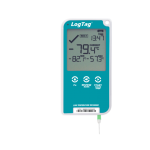
UTREL30-WiFi WiFi अल्ट्रा-लो टेम्परेचर डेटा लॉगर
उपयोगकर्ता गाइड

क्या शामिल है
कृपया अपने UTREL30-WiFi को सेट करने से पहले जांच लें कि आपके पास नीचे दिखाए गए प्रत्येक आइटम मौजूद हैं।
 |
||
| UTREL30-वाईफाई | यूएसबी तार | एसी एडाप्टर (केवल यूएस और ईयू एडाप्टर) |
 |
||
| 2x AAA बैटरी (शामिल नहीं) | दीवार माउंट (शामिल नहीं) | ST100 बाह्य जांच (शामिल नहीं) |
बैटरी स्थापना
 एक स्थायी बिजली की आपूर्ति डिवाइस के निचले भाग में यूएसबी सॉकेट से जुड़ी होनी चाहिए।
बैक अप स्रोत के रूप में दो AAA बैटरी की आवश्यकता होती है ताकि यह सुनिश्चित किया जा सके कि आपका डिवाइस बिजली की स्थिति में लॉग इन करना जारी रखता हैtagई या सत्ता का आकस्मिक निष्कासन।
- फिलिप्स (क्रॉस आकार) स्क्रूड्राइवर का उपयोग करके UTREL30-WiFi केस के पीछे के कवर को हटाएँ।

- प्रत्येक बैटरी को स्थापित करने की दिशा को ध्यान में रखते हुए दो AAA बैटरी स्थापित करें।
- बैटरियों को सुरक्षित करने के लिए बैटरी कवर को बदलें।
कनेक्शन विज़ार्ड चलाना
वैकल्पिक रूप से, लॉग पर ब्लूटूथ® कनेक्शन क्षमताओं का उपयोग करके अपने लॉगर को कनेक्ट करने के लिएTag मोबाइल एप्लिकेशन ब्लूटूथ® कनेक्शन गाइड भी देखें।
टिप्पणी: कृपया सुनिश्चित करें कि इस प्रक्रिया को शुरू करने से पहले आपके कंप्यूटर पर इंटरनेट कनेक्शन है।
लॉग से नवीनतम कनेक्शन विज़ार्ड डाउनलोड करेंTag webसाइट।
https://logtagrecorders.com/download/software/connectionwizard.exe
- प्रारंभ का चयन करें और निर्देशों का पालन करें।
 ब्लूटूथ शब्द चिह्न और लोगो ब्लूटूथ एसआईजी, इंक. के स्वामित्व वाले पंजीकृत ट्रेडमार्क हैं और लॉग द्वारा ऐसे चिह्नों का कोई भी उपयोगTag
नॉर्थ अमेरिका इंक. लाइसेंस के अंतर्गत है। अन्य ट्रेडमार्क और व्यापार नाम उनके संबंधित स्वामियों के हैं। - अपने लॉग के साथ साइन इन करेंTag ऑनलाइन खाता और साइन इन चुनें।
 एक लॉग बनाएँ चुनेंTag ऑनलाइन खाता यदि आपके पास खाता नहीं है। आप निम्न लिंक पर क्लिक या कॉपी भी कर सकते हैं और ऑन-स्क्रीन निर्देशों का पालन कर सकते हैं;
https://logtagonline.com/signup
टिप्पणी: यदि आपने छोड़ें का चयन किया है, तो आपको लॉग पर डिवाइस को मैन्युअल रूप से पंजीकृत करने की आवश्यकता होगीTag ऑनलाइन या लॉग दोहराएँTag ऑनलाइन कनेक्शन विज़ार्ड। - कनेक्शन विज़ार्ड कनेक्टेड लॉग के लिए स्कैन करेगाTag उपकरण। आपका उपकरण स्वचालित रूप से आपके लॉग में पंजीकृत हो जाएगाTag आपके डिवाइस की पहचान होते ही ऑनलाइन अकाउंट।
 यदि आपका उपकरण नहीं मिला तो फिर से स्कैन करें का चयन करें।
 दोबारा स्कैन करने से पहले प्रदान की गई यूएसबी केबल का उपयोग करके अपने डिवाइस को आपके कंप्यूटर में प्लग-इन कर लें।
अपने वाईफाई नेटवर्क से जुड़ना4. - अपना वाई-फाई नेटवर्क नाम (या SSID) चुनकर और नेटवर्क पासवर्ड प्रदान करके अपने डिवाइस को नेटवर्क से कनेक्ट करें, फिर अगला चुनें।
 पासवर्ड केस संवेदी हैं। करने के लिए आँख आइकन का चयन करें view आपके द्वारा दर्ज किया गया पासवर्ड।
टिप्पणी: गलत तरीके से दर्ज किया गया पासवर्ड एक सामान्य कारण है कि आपका उपकरण आपके नेटवर्क से कनेक्ट होने में विफल क्यों हुआ। सुरक्षा कारणों से कुछ वाई-फाई नेटवर्क इस सूची में दिखाई नहीं देंगे। यदि आपका नेटवर्क उनमें से एक है, तो आप नेटवर्क नाम फ़ील्ड में मैन्युअल रूप से अपने नेटवर्क का नाम (SSID) टाइप कर सकते हैं। - आपका डिवाइस दिए गए वाई-फाई क्रेडेंशियल (नेटवर्क नाम या एसएसआईडी और पासवर्ड) का उपयोग करके आपके स्थानीय नेटवर्क से कनेक्ट होगा। यह इसके 'लॉग से कनेक्शन' की भी जांच करेगाTag ऑनलाइन। इसमें आमतौर पर 10 सेकंड लगते हैं। कनेक्शन सफल होने के बाद बंद करें का चयन करें।
 अपने नेटवर्क से कनेक्ट करने के लिए चरणों को दोहराने के लिए फिर से चुनें।
 - लॉग का चयन करेंTag लॉग इन करने के लिए ऑनलाइन साइन इन पेज लिंकTag ऑनलाइन।
लॉग के माध्यम से दूरस्थ विन्यासTag ऑनलाइन
लकड़ी का लट्ठाTag ऑनलाइन एक सुरक्षित ऑनलाइन एप्लिकेशन है जो आपके लॉगर से रिकॉर्ड किए गए डेटा को आपके खाते में संग्रहीत करता है। एक बार जब आपका डिवाइस आपके नेटवर्क से कनेक्ट हो जाता है, तो इसे लॉग के माध्यम से दूरस्थ रूप से कॉन्फ़िगर किया जा सकता हैTag ऑनलाइन। समर्थकfile और समयक्षेत्र को लकड़हारा के लिए विन्यस्त किया जा सकता है।
सुनिश्चित करें कि प्रदान की गई यूएसबी केबल का उपयोग करके आपका डिवाइस आपके कंप्यूटर में प्लग-इन है। यदि समर्थकfile लंबित कॉन्फ़िगरेशन के रूप में दिखाया गया है, आप अपने लॉगर और लॉग के बीच कनेक्शन को तेज कर सकते हैंTag CHANNEL FUNCTION और RE . दोनों को दबाकर रख कर ऑनलाइनVIEWलॉगर पर /MARK बटन एक साथ लगभग 6 सेकंड के लिए। अपने लॉग में साइन इन करनाTag ऑनलाइन
खाता
- लॉग इन करने के लिए लॉग इन करेंTag ऑनलाइन; https://logtagonline.com
 पहले चैनल के लिए स्थान डैशबोर्ड के पिन किए गए स्थानों में प्रदर्शित किया जाएगा।
 यदि आप स्थान नहीं देख सकते हैं तो अपने डिवाइस को मैन्युअल रूप से पंजीकृत करें। दूसरा स्थान मैन्युअल रूप से बनाना होगा। प्रत्येक चैनल को उसके स्थान पर असाइन किया जा सकता है। कृपया लॉग में सक्रियण कोड अनुभाग देखेंTag अधिक जानकारी के लिए ऑनलाइन यूजर गाइड।
लकड़हारा CH2 पोर्ट में डाला गया जांच स्वचालित रूप से स्थान विवरण में CH1 के रूप में पंजीकृत होगा जब लकड़हारा में केवल एक जांच डाली जाती है।
टिप्पणी: अपने UTREL30-WiFi डुअल चैनल लॉगर को अपने लॉग में पंजीकृत करते समयTag ऑनलाइन खाते में, जब आपकी टीम के पास आपके वर्तमान सक्रियण कोड से एक स्थान स्लॉट उपलब्ध होता है, तो पहले चैनल के लिए एक स्थान स्वचालित रूप से बनाया जाता है;
• जैसे ही कनेक्शन विज़ार्ड के माध्यम से आपके डिवाइस की पहचान हो जाती है,
• डैशबोर्ड पर पंजीकृत डिवाइस तालिका या डिवाइस स्क्रीन में रजिस्टर डिवाइस का चयन करके मैन्युअल पंजीकरण। - स्थान स्क्रीन पर नेविगेट करें और अपने पंजीकृत डिवाइस के पहले चैनल के लिए बनाए गए स्थान को संपादित करने के लिए चुनें।

- स्थान विवरण स्क्रीन के सेटिंग टैब में, समर्थक का चयन करेंfile लकड़हारा विन्यास प्रो से अपने लकड़हारे पर लागू करने के लिएfile ड्रॉप-डाउन जो आपकी आवश्यकताओं के लिए सबसे उपयुक्त है।
- लॉगर टाइमज़ोन ड्रॉप-डाउन से स्थान के लिए समय क्षेत्र चुनें।
- कॉन्फ़िगरेशन लागू करने के लिए सहेजें का चयन करें।
- डिवाइसेस टैब पर नेविगेट करें और अपने डिवाइस के नाम पर चयन करें। विन्यास समर्थकfile इसकी वर्तमान स्थिति के साथ दिखाया जाएगा।
लोगो डाउनलोड कर रहा हैTag विश्लेषक
न्यूनतम अनुशंसित संस्करण लॉग हैTag विश्लेषक 3.2.0
- लॉग डाउनलोड करेंTag लॉग से विश्लेषकTag webसाइट: https://logtagrecorders.com/software/LTA3/
- डाउनलोड किए गए पर डबल क्लिक करें file लॉग खोलने के लिएTag विश्लेषक सेटअप विज़ार्ड और स्थापित करने के लिए ऑन-स्क्रीन संकेतों का पालन करें।
- सेटअप विज़ार्ड से बाहर निकलने के लिए समाप्त का चयन करें।
- लॉग खोलेंTag विश्लेषक आवेदन।
टिप्पणी: यदि आपके पास पहले से ही Log . हैTag विश्लेषक स्थापित है, कृपया देखें कि क्या आपको 'सहायता' मेनू से 'अपडेट के लिए इंटरनेट जांचें' पर क्लिक करके नवीनतम संस्करण में अपडेट करने की आवश्यकता है।
चेतावनी: कृपया सुनिश्चित करें कि कोई अन्य लॉग नहीं हैTag एनालाइज़र सॉफ़्टवेयर चलाने से पहले सॉफ़्टवेयर वर्तमान में आपके कंप्यूटर पर चल रहा है।
अपने UTREL30-WiFi को दिए गए USB केबल के ज़रिए अपने कंप्यूटर से कनेक्ट करें। डिवाइस पर USB सॉकेट नीचे की तरफ़ स्थित है, जो रबर सील द्वारा सुरक्षित है।

- लॉग से कॉन्फ़िगर करें का चयन करेंTag मेनू या विज़ार्ड आइकन का चयन करें।
- अपनी लॉगर कॉन्फ़िगरेशन सेटिंग्स को आवश्यकतानुसार समायोजित करें।
कॉन्फ़िगरेशन सेटिंग्स पर अधिक जानकारी के लिए, कृपया उत्पाद उपयोगकर्ता मार्गदर्शिका में UTREL30-WiFi कॉन्फ़िगर करना देखें या सहायता के लिए F1 दबाएँ। - लकड़हारे पर कॉन्फ़िगरेशन सेटिंग्स अपलोड करने के लिए कॉन्फ़िगर करें का चयन करें।
- कॉन्फ़िगरेशन पृष्ठ को पूरा करने और बाहर निकलने के लिए बंद करें का चयन करें।
दीवार माउंट स्थापित करना
आपके UTREL30-WiFi का सेटअप पूरा हो गया है।
वॉल माउंट के साथ चिपकने वाली पट्टी के साथ अपने रेफ्रिजरेटर या फ्रीजर के किनारे वॉल माउंट ब्रैकेट संलग्न करें, अधिमानतः आंखों के स्तर पर।
दीवार माउंट पर चिपकाने से पहले, सुनिश्चित करें कि UTREL30-WiFi से जांच केबल और यूएसबी केबल दोनों बिना किसी बाधा के या खटखटाने पर गलती से डिस्कनेक्ट होने के जोखिम के बिना डिवाइस तक आराम से पहुंच सकते हैं।
UTREL30-WiFi को वॉल माउंट में डालें, USB और सेंसर केबल को कनेक्ट करें।
डिस्प्ले को "रेडी" शब्द दिखाना चाहिए जैसा कि छवि (दाएं) में देखा गया है। टिप्पणी: डिवाइस के सफल सेटअप की पुष्टि करने के लिए प्रत्येक में एक टिक के साथ क्लाउड और वाईफाई प्रतीक दोनों शीर्ष बाईं ओर दिखाई दे रहे हैं।
अपना UTREL30-वाईफाई शुरू करना
स्टार्ट/क्लियर/स्टॉप बटन को दबाकर रखें।
READY के साथ STARTING भी दिखाई देगा।
रेडी गायब हो जाने पर बटन छोड़ दें।
UTREL30-WiFi अब तापमान डेटा रिकॉर्ड करता है।

लकड़हारा प्रारंभ नहीं होगा यदि:
- तैयार के गायब होने से पहले आप बटन छोड़ दें।
- तैयार के गायब होने के बाद आप 2 सेकंड से अधिक समय तक बटन को दबाए रखें।
- बैकअप बैटरी गंभीर रूप से कम है और लॉगर पावर से कनेक्ट नहीं है।

Viewदूसरा तापमान चैनल आईएनजी
स्क्रीन पर चैनल बदलने के लिए चैनल फंक्शन बटन दबाएं।
इस पूर्व मेंampले, डिस्प्ले CH1 से CH2 पर स्विच हो गया।
यदि दोनों बाहरी जांच विन्यस्त हैं, तो युक्ति दो चैनलों के बीच टॉगल करेगी.

टिप्पणी: जांच कवर को अप्रयुक्त चैनल पोर्ट में डाला जा सकता है।
संस्करण सी – अगस्त 2022
www.लॉगtag-recorders.com
दस्तावेज़ / संसाधन
 |
लकड़ी का लट्ठाTag UTREL30-WiFi WiFi अल्ट्रा-लो टेम्परेचर डेटा लॉगर [पीडीएफ] उपयोगकर्ता गाइड UTREL30-Wifi WiFi अल्ट्रा-लो तापमान डेटा लॉगर, UTREL30-Wifi, WiFi अल्ट्रा-लो तापमान डेटा लॉगर, अल्ट्रा-लो तापमान डेटा लॉगर, तापमान डेटा लॉगर, डेटा लॉगर, लॉगर |