

 K375s मल्टी डिवाइस वायरलेस कीबोर्ड
 उपयोगकर्ता गाइड
K375s बहु-डिवाइस एक नज़र में
- तीन चैनलों के साथ आसान-स्विच कुंजियाँ
- अलग स्मार्टफोन/टैबलेट स्टैंड
- डुअल-प्रिंटेड लेआउट: Windows® /Android™ और Mac OS/iOS
- समायोज्य कोण के लिए पैरों को झुकाएं
- बैटरी दरवाजा
- दोहरी कनेक्टिविटी: एकीकृत रिसीवर और ब्लूटूथ® स्मार्ट

जुड़ा हो
K375s मल्टी-डिवाइस वायरलेस कीबोर्ड और स्टैंड आपको ब्लूटूथ स्मार्ट के माध्यम से या शामिल प्री-पेयर यूनिफाइंग यूएसबी रिसीवर के माध्यम से तीन डिवाइस तक कनेक्ट करने की अनुमति देता है।
शीघ्र व्यवस्थित
अपने कंप्यूटर, लैपटॉप या टैबलेट से आसानी से कनेक्ट होने के लिए इन चरणों का पालन करें। यूनिफाइंग या ब्लूटूथ स्मार्ट से कनेक्ट करने के तरीके के बारे में अधिक जानकारी के लिए, निम्न अनुभागों पर जाएं।


एकजुट होने के साथ जुड़ें
K375s मल्टी-डिवाइस कीबोर्ड प्री-पेयर रिसीवर के साथ आता है जो आपके कंप्यूटर या लैपटॉप को प्लग-एंड-प्ले कनेक्शन प्रदान करता है। यदि आप बॉक्स में रिसीवर को दूसरी बार पेयर करना चाहते हैं या किसी मौजूदा यूनिफाइंग रिसीवर से पेयर करना चाहते हैं, तो इन चरणों का पालन करें।
आवश्यकताएं
– यूएसबी पोर्ट
- एकीकृत सॉफ्टवेयर
- Windows® 10 या बाद का संस्करण, Windows® 8, Windows® 7
- मैक ओएस एक्स 10.10 या बाद का संस्करण
- क्रोम ओएस™
कनेक्ट कैसे करें
- एकीकृत सॉफ्टवेयर डाउनलोड करें। आप सॉफ्टवेयर को www.logitech.com/unifying से डाउनलोड कर सकते हैं।
- सुनिश्चित करें कि आपका कीबोर्ड चालू है।
- तीन सेकंड के लिए एक सफेद ईज़ी-स्विच कुंजियों को दबाकर रखें। (चयनित चैनल पर एलईडी तेजी से झपकेगी।)
- अपने ऑपरेटिंग सिस्टम के अनुसार अपना कीबोर्ड कॉन्फ़िगर करें:
• मैक ओएस/आईओएस के लिए:
Fn + o को तीन सेकंड के लिए दबाकर रखें।
(चयनित चैनल पर एलईडी जलेगी।)
• विंडोज, क्रोम या एंड्रॉइड के लिए:
तीन सेकंड के लिए फेन + पी दबाकर रखें (चयनित चैनल पर एलईडी जलेगी।) - एकीकृत रिसीवर में प्लग करें।
- यूनिफाइंग सॉफ़्टवेयर खोलें और स्क्रीन पर दिए गए निर्देशों का पालन करें।
ब्लूटूथ स्मार्ट के साथ जुड़ें
K375s मल्टी-डिवाइस कीबोर्ड आपको ब्लूटूथ स्मार्ट के माध्यम से कनेक्ट करने की अनुमति देता है। कृपया सुनिश्चित करें कि आपका उपकरण ब्लूटूथ स्मार्ट के लिए तैयार है और निम्नलिखित में से कोई एक ऑपरेटिंग सिस्टम चलाता है:
आवश्यकताएं
- विंडोज® 10 या बाद में, विंडोज® 8
- एंड्रॉइड ™ 5.0 या बाद में
- मैक ओएस एक्स 10.10 या बाद का संस्करण
- आईओएस 5 या बाद में
- क्रोम ओएस™
कनेक्ट कैसे करें
- सुनिश्चित करें कि आपका K375s मल्टी-डिवाइस चालू है और ब्लूटूथ आपके कंप्यूटर, टैबलेट या फ़ोन पर सक्षम है।
- तीन सेकंड के लिए एक सफेद ईज़ी-स्विच कुंजियों को दबाकर रखें। (चयनित चैनल पर एलईडी तेजी से झपकेगी।)
- अपने डिवाइस पर ब्लूटूथ सेटिंग्स खोलें और "कीबोर्ड K375s" के साथ पेयर करें।
- ऑन-स्क्रीन पासवर्ड टाइप करें और एंटर या रिटर्न दबाएं।
उन्नत कार्य
K375s मल्टी-डिवाइस में आपके नए कीबोर्ड का और भी अधिक लाभ उठाने के लिए कई उन्नत कार्य हैं। निम्नलिखित उन्नत कार्य और शॉर्टकट उपलब्ध हैं।
हॉट कुंजियाँ और मीडिया कुंजियाँ
नीचे दी गई तालिका हॉट कीज़ और उपलब्ध मीडिया कीज़ या विंडोज, मैक ओएस, एंड्रॉइड और आईओएस को दिखाती है।
 |
 |
 |
 |
 |
 |
 |
 |
 |
|
| विंडोज़ 10 | काम view | प्रासंगिक मेनू | ब्राउज़र में वापस | पिछला ट्रैक | चलाएँ/रोकें | अगला ट्रैक | आवाज़ बंद करना | नीची मात्रा | नीची मात्रा |
| विंडोज़ 8 विंडोज़ 7 |
ब्राउज़र होम पेज |
प्रासंगिक मेनू | पीठ में ब्राउज़र |
पिछला ट्रैक | चलाएँ/रोकें | अगला ट्रैक | आवाज़ बंद करना | नीची मात्रा | नीची मात्रा |
| एंड्रॉयड | घर | मेनू | पीछे | पिछला ट्रैक | चलाएँ/रोकें | अगला ट्रैक | आवाज़ बंद करना | नीची मात्रा | नीची मात्रा |
| आईओएस | घर | वर्चुअल कीबोर्ड दिखाएँ/छिपाएँ | घर | पिछला ट्रैक | चलाएँ/रोकें | अगला ट्रैक | आवाज़ बंद करना | नीची मात्रा | नीची मात्रा |
| मैक ओएस | मिशन नियंत्रण | डैशबोर्ड लॉन्चपैड* | ब्राउज़र में वापस* | पिछला ट्रैक | चलाएँ/रोकें | अगला ट्रैक | आवाज़ बंद करना | नीची मात्रा | नीची मात्रा |
* लॉजिटेक विकल्प सॉफ्टवेयर की स्थापना की आवश्यकता है
एफएन शॉर्टकट
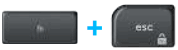
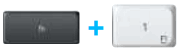
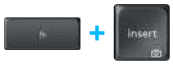
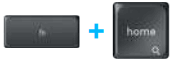
शॉर्टकट करने के लिए, किसी क्रिया से जुड़ी कुंजी को दबाते हुए fn (फ़ंक्शन) कुंजी दबाए रखें। नीचे दी गई तालिका विभिन्न ऑपरेटिंग सिस्टम के लिए फ़ंक्शन कुंजी संयोजन दिखाती है।
 |
 |
 |
 |
 |
 |
|
| विंडोज़ 10 | एफ-फ़ंक्शंस लॉक करें | एफ समारोह | प्रिंट स्क्रीन | कोरटाना खोज | कैलकुलेटर | भाषा बदलें |
| विंडोज़ 8 विंडोज़ 7 |
एफ-फ़ंक्शंस लॉक करें | एफ समारोह | प्रिंट स्क्रीन | Search | कैलकुलेटर | भाषा बदलें |
| एंड्रॉयड | एफ-फ़ंक्शंस लॉक करें | — | प्रिंट स्क्रीन | Search | — | — |
| आईओएस | एफ-फ़ंक्शंस लॉक करें | — | स्क्रीनशॉट | Search | — | भाषा बदलें |
| मैक ओएस | एफ-फ़ंक्शंस लॉक करें | एफ समारोह | प्रिंट स्क्रीन | खोजक में स्पॉटलाइट | — | भाषा बदलें |
दोहरी लेआउट
अद्वितीय डुअल-प्रिंटेड कुंजियाँ K375s मल्टी-डिवाइस को विभिन्न ऑपरेटिंग सिस्टम (जैसे Mac Osos, Windows, Chrome OS, Android) में संगत बनाती हैं। कुंजी लेबल रंग और विभाजन रेखाएँ विभिन्न ऑपरेटिंग सिस्टम के लिए आरक्षित कार्यों या प्रतीकों की पहचान करती हैं।
कुंजी लेबल रंग
ग्रे लेबल मैक ओएस या आईओएस चलाने वाले ऐप्पल डिवाइस पर मान्य कार्यों को इंगित करते हैं।

ग्रे सर्कल पर सफेद लेबल विंडोज कंप्यूटर पर Alt GR के लिए आरक्षित प्रतीकों की पहचान करते हैं।
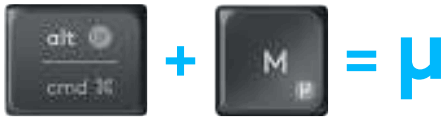
स्प्लिट कुंजियाँ
स्पेस बार के दोनों ओर संशोधक कुंजियाँ स्प्लिट लाइनों द्वारा अलग किए गए लेबल के दो सेट प्रदर्शित करती हैं। स्प्लिट लाइन के ऊपर का लेबल विंडोज या एंड्रॉइड डिवाइस पर भेजे गए संशोधक को दिखाता है।
स्प्लिट लाइन के नीचे का लेबल Apple कंप्यूटर, iPhone या iPad पर भेजे गए संशोधक को दिखाता है। कीबोर्ड स्वचालित रूप से वर्तमान में चयनित डिवाइस से जुड़े संशोधक का उपयोग करता है।

अपने कीबोर्ड को कैसे कॉन्फ़िगर करें
अपने ऑपरेटिंग सिस्टम के अनुसार लेआउट को कॉन्फ़िगर करने के लिए आपको निम्न में से एक शॉर्टकट को तीन सेकंड के लिए दबाने की आवश्यकता है। (लेआउट कॉन्फ़िगर किए जाने पर पुष्टि करने के लिए चयनित चैनल पर एलईडी प्रकाश करेगा।)
| आईओएस: एफएन + आई |  |
| मैक ओएस: एफएन + ओ |  |
| विंडोज़: एफएन + पी |  |
f आप ब्लूटूथ स्मार्ट के माध्यम से कनेक्ट करते हैं, यह कदम आवश्यक नहीं है क्योंकि ओएस डिटेक्शन इसे स्वचालित रूप से कॉन्फ़िगर करेगा।
© 2016 लॉजिटेक। Logitech, Logi, और अन्य Logitech निशान Logitech के स्वामित्व में हैं और पंजीकृत हो सकते हैं। ब्लूटूथ® शब्द चिह्न और लोगो ब्लूटूथ एसआईजी, इंक. के स्वामित्व वाले पंजीकृत ट्रेडमार्क हैं और लॉजिटेक द्वारा ऐसे चिह्नों का कोई भी उपयोग लाइसेंस के अंतर्गत है।
अन्य सभी ट्रेडमार्क उनके संबंधित स्वामियों की संपत्ति हैं।
WEB-621-000801.002
दस्तावेज़ / संसाधन
 |
लॉजिटेक K375s मल्टी डिवाइस वायरलेस कीबोर्ड [पीडीएफ] उपयोगकर्ता गाइड K375s मल्टी डिवाइस, K375s, मल्टी डिवाइस, K375s मल्टी डिवाइस वायरलेस कीबोर्ड, मल्टी डिवाइस वायरलेस कीबोर्ड, K375s वायरलेस कीबोर्ड, वायरलेस कीबोर्ड, कीबोर्ड |


