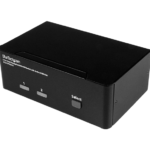
लेवलवन KVM-3208 KVM स्विच

विशेष विवरण
- नमूना: केवीएम-3208/3216
- स्कैन मोड: लचीले ऑटोस्कैनिंग के लिए विविध चयन और संयोजन
- डेज़ी श्रृंखलन: KVM स्विच की 16 यूनिट तक
- शीर्षक पट्टी स्थिति: 5 सेकंड के टाइमआउट विकल्प के साथ या उसके बिना बाएं या दाएं
- विशेष केबल: PS/2 कीबोर्ड कनेक्टर, USB कनेक्टर और HDB वीडियो कनेक्टर प्रदान करता है
सामान्य प्रश्न
- Q: KVM स्विच की कितनी इकाइयों को डेज़ी-चेन किया जा सकता है?
- A: KVM स्विच की 16 इकाइयों को डेज़ी-चेन किया जा सकता है।
- Q: अंतिम ज्ञात सक्रिय पोर्ट पुनर्स्थापना सुविधा को कैसे टॉगल करें?
- A: चालू/बंद करने के लिए स्क्रॉल+ स्क्रॉल+ L हॉटकी का उपयोग करें।
KVM स्विच में कुछ विशिष्ट विशेषताएं हैं जो आपके सर्वर प्रबंधन को परेशानी मुक्त और कुशल बनाने में मदद करती हैं:
30 मीटर तक लम्बी डेज़ी-चेनिंग दूरी
- KVM स्विच अब पिछले संस्करणों की तुलना में 30M तक की लंबी डेज़ी-चेनिंग दूरी का समर्थन करता है। हालाँकि, पिछले संस्करणों के उपयोगकर्ताओं को डेज़ी-चेनिंग का प्रयास करने से पहले सभी डेज़ी-चेन इकाइयों को नवीनतम फ़र्मवेयर में अपग्रेड करना चाहिए।
- सर्वश्रेष्ठ वीडियो संगतता के लिए सक्रिय सिंक प्रतिकृति™
- KVM स्विच में एक्टिव सिंक रेप्लिकेशन™ की सुविधा है
- (एएसआर) प्रौद्योगिकी जो एक नए प्रकार के ऑपरेटिंग सिस्टम के साथ सर्वोत्तम वीडियो संगतता के लिए पूर्णकालिक डीडीसी अनुकरण प्रदान करती है, जिसके लिए हर समय डीडीसी संचार की आवश्यकता होती है।
उन्नत ऑटोस्कैन मोड
- उन्नत ऑटो-स्कैन मोड चार स्कैनिंग मोड का समर्थन करते हैं: या तो आप सभी कंप्यूटर पोर्ट को स्कैन कर सकते हैं, भले ही वे कंप्यूटर से जुड़े हों या नहीं, या आप केवल उन लाइव कंप्यूटर को स्कैन कर सकते हैं जिनमें पावर फीड है, या आप यह निर्दिष्ट कर सकते हैं कि किसी कंप्यूटर को ईजी स्कैनिंग मोड में शामिल किया जाए या नहीं।View (EzV) स्कैन समूह, और केवल EzV समूह के भीतर स्कैन करें। इसके अलावा, आप केवल EzV समूह (लाइव + EzV) के भीतर उन लाइव कंप्यूटरों को स्कैन कर सकते हैं। मोड का चयन OSD पर Main / Setup / Autoscan मोड तक पहुँच कर किया जा सकता है।
- स्कैन मोडों का यह विविध चयन और संयोजन उपयोगकर्ताओं को एक विशिष्ट कंप्यूटर सेट की निगरानी में अधिक सूक्ष्मता के साथ एक बहुत ही लचीली ऑटोस्कैनिंग क्षमता प्रदान करेगा।
- अंतिम ज्ञात सक्रिय पोर्ट पुनर्स्थापना
- यह अंतिम ज्ञात सक्रिय पोर्ट पुनर्स्थापना, सक्षम होने पर, KVM स्विच को अप्रत्याशित बिजली हानि के बाद पुनः बिजली बहाल होने पर तुरंत अंतिम ज्ञात सक्रिय पोर्ट पर स्विच करने की अनुमति देगा। यह सुविधा तब उपयोगी होती है जब आपको इसकी आवश्यकता होती है
- पावर शटडाउन या आकस्मिक बिजली हानि से पहले किस पोर्ट की निगरानी की जा रही है, इसका ट्रैक रखें। डिफ़ॉल्ट रूप से, यह सुविधा अक्षम होती है। लास्ट नो एक्टिव पोर्ट सुविधा को चालू/बंद करने के लिए, बस स्क्रॉल+ स्क्रॉल+एल हॉटकी का उपयोग करें।
- शीर्षक पट्टी स्थिति विकल्प और टाइमआउट
- कंप्यूटर का नाम दिखाने वाली टाइटल बार को अब 5 सेकंड के टाइमआउट विकल्प के साथ या उसके बिना, बाएं या दाएं स्थान पर रखा जा सकता है। टाइटल बार की स्थिति का चयन करने के लिए, बस OSD मुख्य पृष्ठ / सेटअप / टाइटल बार पर जाएं, और इसे चुनें।
इंस्टालेशन
KVM स्विच को बॉक्स से बाहर निकालें और इंस्टॉलेशन शुरू करें... यदि आप कोई PS/2 कंप्यूटर इस्तेमाल कर रहे हैं: कृपया सुनिश्चित करें कि KVM स्विच से कनेक्ट करने से पहले सभी PS/2 कंप्यूटर बंद हों। अन्यथा, KVM स्विच सिस्टम ठीक से सेट नहीं हो सकता है। हालाँकि, USB कंप्यूटर में यह सीमा नहीं है।
- चरण 1. सुनिश्चित करें कि (कम से कम PS/2) कंप्यूटर जो KVM स्विच से कनेक्ट होने वाले हैं, वे बंद हैं। यदि नहीं, तो उन्हें बंद कर दें।
- चरण 2. साझा किए गए कीबोर्ड, माउस और मॉनिटर को अपने (मास्टर) KVM स्विच के पीछे कंसोल कनेक्टर से कनेक्ट करें। पावर एडाप्टर कॉर्ड को जोड़कर KVM स्विच को चालू करें। हालाँकि कनेक्टेड कंप्यूटर से USB या PS/2 इंटरफ़ेस के माध्यम से लगातार बिजली की आपूर्ति की जाती है, फिर भी अधिक स्थिरता के लिए बाहरी पावर एडाप्टर का उपयोग करने की सलाह दी जाती है। यदि आप गैर-कैस्केडेड एप्लिकेशन में केवल एक ही KVM स्विच का उपयोग करते हैं, तो आपको चरण 3, 4 और 5 को अनदेखा कर देना चाहिए और सीधे चरण 5 पर जाना चाहिए। यदि आप कई KVM स्विच को डेज़ी-चेन करना चाहते हैं: चरण 3 पर जाएँ। आप कम से कम 16M की कुल डेज़ी-चेन केबल लंबाई और अधिकतम 30 कंप्यूटरों को जोड़ने के लिए KVM स्विच के 256 स्तरों तक डेज़ी-चेन कर सकते हैं। डेज़ी-चेन उपयोगकर्ता को यह अवश्य जानना चाहिए: KVM स्विच के पिछले संस्करण वर्तमान संस्करण के साथ डेज़ी-चेनिंग के लिए संगत नहीं हो सकते हैं। यदि वर्तमान और पुराने संस्करण एक साथ काम करते हैं तो अनियमित व्यवहार हो सकता है। यदि ऐसा है, तो आपको सभी इकाइयों को नवीनतम फ़र्मवेयर संस्करण में अपग्रेड करना चाहिए। यदि अभी भी संदेह है, तो कृपया अधिक जानकारी के लिए अपने डीलर से परामर्श करें।
- चरण 3. मास्टर KVM स्विच के डेज़ीचेन आउट पोर्ट (HDB 15 फीमेल) को दूसरे KVM स्विच के डेज़ीचेन इन पोर्ट (HDB 15 मेल) से जोड़ने के लिए डेज़ी-चेन केबल का उपयोग करें। इसे चालू करने के लिए पावर एडाप्टर कॉर्ड को दूसरे स्विच से कनेक्ट करें।

- स्टेप 4। यदि आपके पास डेज़ी-चेन करने के लिए एक और स्विच है, तो उन्हें जोड़ने के लिए बस चरण 3 को दोहराएं। आप KVM स्विच की 16 इकाइयों तक डेज़ी-चेन कर सकते हैं। सुनिश्चित करें कि KVM स्विच जोड़ते या हटाते समय स्विच की सभी शक्तियाँ बंद हों। अंतिम KVM स्विच इकाई के डेज़ी-चेन आउट पोर्ट पर एक टर्मिनेटर प्लग करें। यदि केवल एक इकाई का उपयोग किया जा रहा है तो किसी टर्मिनेटर की आवश्यकता नहीं है।
- स्टेप 5। (अब आपके KVM स्विच या डेज़ी-चेन वाले KVM स्विच चालू हो गए होंगे और इनिशियलाइज़ हो गए होंगे...) अपने प्रत्येक कंप्यूटर को स्विच के पीछे मौजूद कंप्यूटर पोर्ट से कनेक्ट करें। USB कंप्यूटर (PS/2 कंप्यूटर) से कनेक्शन के लिए आपको विशेष USB PS/2 KVM केबल (USB-to-PS/2 अडैप्टर के साथ) का उपयोग करना चाहिए

विशेष KVM केबल कंप्यूटर कनेक्शन के लिए PS/2 कीबोर्ड कनेक्टर, USB कनेक्टर और HDB वीडियो कनेक्टर प्रदान करता है। USB कंप्यूटर से कनेक्ट करते समय, बस USB कनेक्टर को उसमें प्लग करें और PS/2 कनेक्टर को खाली छोड़ दें। PS/2 कंप्यूटर से कनेक्ट करते समय, USB कनेक्टर में बस एक USB-to-PS/2 एडाप्टर जोड़ें और आपके पास माउस के लिए PS/2 कनेक्टर होगा। USB कनेक्टर और PS/2 कनेक्टर दोनों को एक ही समय में कंप्यूटर से कनेक्ट न करें

- चरण 6. कनेक्टेड कंप्यूटर को पावर अप करें। आपके कंप्यूटर के पावर अप होने के बाद कीबोर्ड और माउस पहचाने जाएंगे और अब आप स्विच का संचालन शुरू कर सकते हैं
संचालन
किसी विशिष्ट कंप्यूटर (किसी विशिष्ट स्विच पर, यदि आपके पास एकाधिक डेज़ी-चेन KVM स्विच हैं) को चुनने के तीन तरीके हैं, फ्रंट-पैनल पुश बटन, हॉटकी अनुक्रम या OSD मेनू का उपयोग करना।
फ्रंट पैनल पुश बटन
- फ्रंट-पैनल बटन आपको KVM स्विच ऑपरेशन और पोर्ट स्विचिंग पर सीधा नियंत्रण देते हैं। बस इसके संबंधित पोर्ट पर स्विच करने के लिए एक बटन दबाएँ। त्वरित संदर्भ पत्रक देखें
कीबोर्ड हॉटकी
कीबोर्ड हॉटकी अनुक्रम में कम से कम तीन विशिष्ट कीस्ट्रोक्स होते हैं: त्वरित संदर्भ पत्रक देखें
- हॉटकी अनुक्रम = [स्क्रॉल]* + [स्क्रॉल] * + कमांड कुंजी(याँ)
- उपयोगकर्ता-परिभाषित = स्क्रॉल लॉक, कैप्स, F12 या NUM LOCK
लगातार दो CapsLK कीस्ट्रोक्स को 2 सेकंड के भीतर दबाया जाना चाहिए और उसके बाद आने वाली कमांड कुंजी को भी इसी तरह 2 सेकंड के भीतर दबाया जाना चाहिए। अन्यथा, हॉटकी अनुक्रम मान्य नहीं होगा।
विस्तृत हॉटकी अनुक्रम और उनके संगत कार्यात्मक आदेशों के लिए त्वरित संदर्भ पत्रक देखें।
ओएसडी नियंत्रण
ओएसडी (ऑन स्क्रीन डिस्प्ले) मेनू को सक्रिय करने के लिए, हॉटकी अनुक्रम का उपयोग करें:
- OSD सक्रिय करें = स्क्रॉल+ स्क्रॉल+ स्पेस बार
- OSD निष्क्रिय करें = ESC (एस्केप कुंजी)

मुख्य मेन्यू
- कंप्यूटर का चयन करें: नेविगेट करने के लिए ऊपर/नीचे तीर कुंजी का उपयोग करें, और पृष्ठ को स्क्रॉल करने के लिए PgDn/ऊपर का उपयोग करें view विभिन्न बैंकों के कंप्यूटरों पर क्लिक करें। चयन करने के लिए एंटर दबाएँ।
- कंप्यूटर का नाम संपादित करें: संपादित करने के लिए बस Insert दबाएँ और पुष्टि करने के लिए Enter दबाएँ। F1: अगला पेज - मुख्य पेज / सेटअप पेज / स्थिति पेज के माध्यम से घुमाएँ
- F10: लॉगआउट - सुरक्षा के लिए अपने कीबोर्ड और माउस को लॉक करें। लॉग इन करने के लिए पासवर्ड की आवश्यकता होगी।
- F6: आसानView - आसान के साथ शामिल किए जाने वाले हाइलाइट किए गए कंप्यूटर का चयन / अचयन टॉगल करेंView (EzV) स्कैन समूह (फ़ैक्टरी डिफ़ॉल्ट रूप से, सभी कंप्यूटर हैं)। ध्यान दें कि बैंक नंबर और पीसी नाम के बीच "V" चिह्न यह इंगित करता है कि यह EzV स्कैन समूह में शामिल है।

सेटअप मेनू
- ऑटो लॉगआउट: ऑटो-लॉगआउट के लिए समय निर्दिष्ट करें (00~99 मिनट)
- ओएसडी टाइमआउट: ओएसडी मेनू को स्क्रीन पर रहने के लिए अवधि निर्दिष्ट करें
ऑटोस्कैन अवधि: ऑटो स्कैन अवधि के लिए समय निर्दिष्ट करें
टाइटल बार: टाइटल बार को सक्षम/अक्षम करें, और इसकी स्थिति भी निर्दिष्ट करें। टाइटल बार के पाँच विकल्प हैं:
- अक्षम करें – शीर्षक पट्टी को अक्षम करें
- बाएँ – शीर्षक पट्टी बाईं ओर
- दाएँ – शीर्षक पट्टी बाईं ओर
- बाएं
 (बाएं टाइमआउट) – 5 सेकंड के लिए बाईं ओर शीर्षक पट्टी
 - सही (दायाँ टाइमआउट) - 5 सेकंड के लिए दाईं ओर शीर्षक पट्टी हॉटकी: हॉटकी से पहले अनुक्रम निर्दिष्ट करें (स्क्रॉल लॉक, कैप्स, F12 या NUM लॉक)
- पासवर्ड: पहुँच के लिए पासवर्ड निर्दिष्ट करें
- डिफ़ॉल्ट लोड करें: डेज़ी चेन में सभी KVM स्विचों पर डिफ़ॉल्ट सेटिंग लोड करें।
- ओएसडी उपस्थिति: निर्दिष्ट करें कि क्या आप पोर्ट स्विचिंग ऑपरेशन के बाद ओएसडी मेनू को रखना चाहते हैं या छुपाना चाहते हैं।
- ऑटोस्कैन मोड: ऑटोस्कैन मोड चुनें। ऑटोस्कैन के लिए 4 मोड हैं: सभी, लाइव, EzV (आसान)View), ईज़ीवी + लाइव.
- सभी – सभी कंप्यूटर पोर्ट स्कैन करें
- लाइव - सभी कंप्यूटरों को लाइव पावर फीड से स्कैन करें
- EzV - EzV समूह में शामिल सभी कंप्यूटरों को आसानी से स्कैन करेंView + लाइव – EzV समूह के भीतर केवल उन लाइव कंप्यूटरों को स्कैन करें।
- F2 ऑटोस्कैन: आपके द्वारा निर्दिष्ट ऑटो-स्कैन मोड के अनुसार ऑटोस्कैन प्रारंभ करें।

स्थिति मेनू
इस पृष्ठ पर, प्रत्येक डेज़ी-चेन इकाई की KVM सिस्टम जानकारी दिखाई जाएगी।
उदाहरणार्थampपर:
इसका मतलब है कि यह KVM डेज़ी चेन का पहला (01) बैंक है (अधिकतम 16 यूनिट तक हो सकता है), और इसका फ़र्मवेयर संस्करण दिनांक कोड 230324 है। यहाँ सूचीबद्ध मॉडल का नाम है, और पोर्ट संख्या आठ (16) पोर्ट है।
प्रक्रिया यंत्र सामग्री अद्यतन
- यह KVM स्विच अपने उपयोगकर्ता को अन्य डिवाइस या उनके कार्यों और प्रदर्शन के साथ संगतता बढ़ाने के लिए जब भी आवश्यक हो फ़र्मवेयर सामग्री को अपग्रेड करने की अनुमति देता है। फ़र्मवेयर अपग्रेड प्रक्रिया के लिए, कृपया फ़र्मवेयर अपग्रेड ऑपरेशन गाइड देखें।
तकनीकी समर्थन
तकनीकी सहायता संबंधी समस्याओं के लिए कृपया अपने स्थानीय डीलर से संपर्क करें।
क्विक रेफरेंस शीट


टिप्पणियाँ:
- OSD मेनू नियंत्रण केवल तभी उपलब्ध होता है जब स्क्रीन पर OSD मेनू सक्रिय होता है। OSD मेनू को सक्रिय करने के लिए, हॉटकी अनुक्रम स्क्रॉल + स्क्रॉल + [स्पेस बार] का उपयोग करें। विस्तृत OSD संचालन संदर्भ के लिए, कृपया उपयोगकर्ता मार्गदर्शिका देखें। जब OSD मेनू सक्रिय होता है, तो OSD मेनू बंद होने तक माउस लॉक रहेगा। विस्तृत OSD फ़ंक्शन के लिए, कृपया पिछले OSD मेनू अनुभाग को देखें।
- ध्यान दें कि a, b, y, और z प्रत्येक एक संख्या कुंजी को दर्शाते हैं। (ab) = 01 ~ 16; (yz) = 01 ~ 08. उदाहरण के लिएampले, स्क्रॉल + स्क्रॉल + 03 + 06 बैंक 3 पोर्ट 6 के लिए है। एकल KVM स्विच कॉन्फ़िगरेशन का उपयोग करते समय, डिफ़ॉल्ट बैंक नंबर 01 है, इसलिए एकल KVM स्विच कॉन्फ़िगरेशन के लिए पोर्ट 01 के लिए स्क्रॉल + स्क्रॉल + 12 + 12 दबाएं।
- पासवर्ड 8-अक्षरों की लंबाई तक का होता है। आपको पासवर्ड याद रखना चाहिए क्योंकि आपके KVM स्विच के लिए पासवर्ड सुरक्षा सक्षम करने के बाद यह आपके KVM स्विच तक पहुँच के लिए आवश्यक है। हालाँकि, यदि आप पासवर्ड भूल जाते हैं और इस प्रकार KVM एक्सेस से अवरुद्ध हो जाते हैं, तो आपको तकनीकी सहायता के लिए अपने स्थानीय डीलर से संपर्क करना चाहिए।
एफसीसी वक्तव्य
एफसीसी / सीई वक्तव्य
FCC कथन: इस उपकरण का परीक्षण किया गया है और पाया गया है कि यह FCC नियमों के भाग 15 के अनुसार, क्लास B डिजिटल डिवाइस के लिए विनियमों का अनुपालन करता है। ये सीमाएँ उपकरण के व्यावसायिक वातावरण में संचालित होने पर हानिकारक हस्तक्षेप के विरुद्ध उचित सुरक्षा प्रदान करने के लिए डिज़ाइन की गई हैं। यह उपकरण रेडियो आवृत्ति ऊर्जा उत्पन्न करता है, उसका उपयोग करता है और उसे विकीर्ण कर सकता है और यदि इसे इस उपयोगकर्ता मार्गदर्शिका के अनुसार स्थापित और उपयोग नहीं किया जाता है, तो यह रेडियो संचार में हानिकारक हस्तक्षेप पैदा कर सकता है। आवासीय क्षेत्र में इस उपकरण के संचालन से हानिकारक हस्तक्षेप होने की संभावना है, जिस स्थिति में उपयोगकर्ता को अपने खर्च पर हस्तक्षेप को ठीक करना होगा।
सीई कथन: यह घरेलू वातावरण में एक वर्ग बी उत्पाद है, यह उत्पाद रेडियो हस्तक्षेप का कारण बन सकता है, ऐसी स्थिति में उपयोगकर्ता को पर्याप्त उपाय करने की आवश्यकता हो सकती है।
दस्तावेज़ / संसाधन
 |
लेवलवन KVM-3208 KVM स्विच [पीडीएफ] उपयोगकर्ता पुस्तिका KVM-3208, KVM-3216, KVM-3208 KVM स्विच, KVM-3208, KVM स्विच, स्विच |