

LCDWIKI E32N40T 4.0 इंच Arduino डेमो निर्देश

सॉफ्टवेयर और हार्डवेयर प्लेटफ़ॉर्म विवरण
मॉड्यूल: 320×480 रिज़ॉल्यूशन और ST7796 स्क्रीन ड्राइवर आईसी के साथ 4.0-इंच ESP32-32E डिस्प्ले मॉड्यूल।
मॉड्यूल मास्टर: ESP32-WROOM-32E मॉड्यूल, उच्चतम मुख्य आवृत्ति 240MHz, 2.4G वाईफ़ाई + ब्लूटूथ का समर्थन करता है।
Arduino IED संस्करण: संस्करण 1.8.19 और 2.3.2.
ESP32 Ardunio कोर लाइब्रेरी सॉफ़्टवेयर संस्करण: 2.0.17 और 3.0.3.
पिन आवंटन निर्देश

4.0-इंच ESP32 डिस्प्ले मॉड्यूल का मुख्य नियंत्रक ESP32-32E है, और इसके ऑनबोर्ड बाह्य उपकरणों के लिए GPIO आवंटन नीचे दी गई तालिका में दिखाया गया है:


तालिका 2.1 ESP32-32E ऑनबोर्ड बाह्य उपकरणों के लिए पिन आवंटन निर्देश
एक्स का उपयोग करने के लिए निर्देशampले कार्यक्रम
ESP32 Arduino विकास वातावरण सेट अप करें
ESP32 Arduino विकास वातावरण की स्थापना के बारे में विस्तृत निर्देशों के लिए, कृपया "
Arduino_IDE1_development_environment_construction_for_ESP32″ और ” Arduino_IDE2_development_environment_construction_for_ESP32″।
तृतीय-पक्ष सॉफ़्टवेयर लाइब्रेरीज़ स्थापित करें
विकास वातावरण स्थापित करने के बाद, पहला कदम सॉफ्टवेयर द्वारा उपयोग किए जाने वाले तीसरे पक्ष के सॉफ्टवेयर पुस्तकालयों को स्थापित करना है।ampकार्यक्रम। चरण इस प्रकार हैं:
ए. खोलें “1-प्रयोग करें_डेमो \Arduino\लाइब्रेरी स्थापित करेंपैकेज में ” निर्देशिका खोजें और तृतीय-पक्ष सॉफ़्टवेयर लाइब्रेरी ढूंढें, जैसा कि निम्नलिखित चित्र में दिखाया गया है:

Arduinoजेसन: Arduino और इंटरनेट ऑफ थिंग्स के लिए C++JSON सॉफ्टवेयर लाइब्रेरी।
ईएसपी32-ऑडियोI2S: ESP32 की ऑडियो डिकोडिंग सॉफ़्टवेयर लाइब्रेरी ऑडियो चलाने के लिए ESP32 की I2S बस का उपयोग करती है fileबाह्य ऑडियो उपकरणों के माध्यम से एसडी कार्ड से एमपी3, एम4ए और एमएवी जैसे प्रारूपों में फ़ाइलों को डाउनलोड किया जा सकता है।
ईएसपी32टाइम: ESP32 बोर्ड पर आंतरिक RTC समय सेट करने और पुनर्प्राप्त करने के लिए Arduino सॉफ़्टवेयर लाइब्रेरी
Httpक्लाइंट: एक HTTP क्लाइंट सॉफ्टवेयर लाइब्रेरी जो Arduino के साथ इंटरैक्ट करती है web सर्वर.
एलवीजीएल: एक उच्च अनुकूलन योग्य, कम संसाधन खपत वाला, सौंदर्यपरक रूप से मनभावन, तथा उपयोग में आसान एम्बेडेड सिस्टम ग्राफिक्स सॉफ्टवेयर लाइब्रेरी।
एनटीपीक्लाइंट: NTP क्लाइंट सॉफ्टवेयर लाइब्रेरी को NTP सर्वर से कनेक्ट करें।
टीएफटी_ईएसपीआई: TFT-LCD एलसीडी स्क्रीन के लिए Arduino ग्राफिक्स लाइब्रेरी कई प्लेटफार्मों और एलसीडी ड्राइवर आईसी का समर्थन करती है।
समय: एक सॉफ्टवेयर लाइब्रेरी जो Arduino के लिए समय कार्यक्षमता प्रदान करती है।
टीजेपीजी_डिकोडर: Arduino प्लेटफ़ॉर्म JPG प्रारूप छवि डिकोडिंग लाइब्रेरी JPG को डिकोड कर सकती है fileएसडी कार्ड या फ्लैश से तस्वीरें लें और उन्हें एलसीडी पर प्रदर्शित करें।
XT_DAC_ऑडियो: ESP32 XTronic DAC ऑडियो सॉफ्टवेयर लाइब्रेरी WAV प्रारूप ऑडियो का समर्थन करती है files.
B. इन सॉफ़्टवेयर लाइब्रेरीज़ को प्रोजेक्ट फ़ोल्डर की लाइब्रेरी डायरेक्टरी में कॉपी करें। प्रोजेक्ट फ़ोल्डर की लाइब्रेरी डायरेक्टरी डिफ़ॉल्ट रूप से “सी:\यूजर्स\प्रशासक\दस्तावेज़\Arduino\पुस्तकालय” (लाल भाग कंप्यूटर के वास्तविक उपयोगकर्ता नाम को दर्शाता है) यदि प्रोजेक्ट फ़ोल्डर पथ संशोधित किया गया है, तो उसे संशोधित प्रोजेक्ट फ़ोल्डर लाइब्रेरी निर्देशिका में कॉपी करना होगा।
C. तृतीय-पक्ष सॉफ़्टवेयर लाइब्रेरी की स्थापना पूर्ण होने के बाद, आप s खोल सकते हैंampउपयोग के लिए कार्यक्रम.
lvgl और TFT_eSPI सॉफ़्टवेयर लाइब्रेरी को थर्ड-पार्टी सॉफ़्टवेयर लाइब्रेरी में उपयोग करने से पहले कॉन्फ़िगर किया जाना चाहिए। पैकेज में सॉफ़्टवेयर लाइब्रेरी पहले से ही कॉन्फ़िगर की गई हैं और उनका सीधे उपयोग किया जा सकता है। यदि आप पहले से कॉन्फ़िगर की गई लाइब्रेरी का उपयोग नहीं करना चाहते हैं, तो आप GitHub से लाइब्रेरी का नवीनतम संस्करण डाउनलोड कर सकते हैं और इसे फिर से कॉन्फ़िगर कर सकते हैं। चरण इस प्रकार हैं:
A. GitHub पर डाउनलोड लिंक खोजें और इसे डाउनलोड करें। डाउनलोड लिंक इस प्रकार है:
एलवीजीएल: https://github.com/lvgl/lvgl/tree/release/v8.3(केवल V8. x संस्करण का उपयोग किया जा सकता है, V9. x संस्करण का उपयोग नहीं किया जा सकता)
टीएफटी_ईएसपीआई: https://github.com/Bodmer/TFT_eSPI
कृपया अन्य सॉफ्टवेयर पैकेजों के लिए डाउनलोड लिंक संलग्न देखें जिनके लिए कॉन्फ़िगरेशन की आवश्यकता नहीं है:
आर्डुइनो जेसन: https://github.com/bblanchon/ArduinoJson.git
ईएसपी32समय: https://github.com/fbiego/ESP32Time
httpक्लाइंट: http://github.com/amcewen/HttpClient
एनटीपीक्लाइंट: https://github.com/arduino-libraries/NTPClient.git
समय: https://github.com/PaulStoffregen/Time
TJpg_डिकोडर: https://github.com/Bodmer/TJpg_Decoder
B. लाइब्रेरी डाउनलोड पूरा होने के बाद, इसे अनज़िप करें (भेद करने में आसानी के लिए, विघटित लाइब्रेरी फ़ोल्डर का नाम बदला जा सकता है), और फिर इसे प्रोजेक्ट फ़ोल्डर लाइब्रेरी निर्देशिका में कॉपी करें (डिफ़ॉल्ट “ हैसी:\उपयोगकर्ता\प्रशासक\दस्तावेज़\Arduino \ पुस्तकालयों” (लाल भाग कंप्यूटर का वास्तविक उपयोगकर्ता नाम है)। इसके बाद, “ खोलकर लाइब्रेरी कॉन्फ़िगरेशन करें1-डेमो \Arduino\रिप्लेस्ड files” निर्देशिका में पैकेज और प्रतिस्थापन ढूँढना file, जैसा कि निम्नलिखित आकृति में दिखाया गया है:

C. LVGL लाइब्रेरी कॉन्फ़िगर करें:
कॉपी करें lv_conf. एच file प्रतिस्थापित से files निर्देशिका को प्रोजेक्ट लाइब्रेरी निर्देशिका में lvgl लाइब्रेरी की शीर्ष-स्तरीय निर्देशिका में ले जाएँ, जैसा कि निम्नलिखित चित्र में दिखाया गया है:

खोलें lv_conf_आंतरिक. h file में स्रोत इंजीनियरिंग लाइब्रेरी निर्देशिका के अंतर्गत lvgl लाइब्रेरी की निर्देशिका, जैसा कि निम्नलिखित चित्र में दिखाया गया है:

खोलने के बाद file, पंक्ति 41 की सामग्री को नीचे दिखाए अनुसार संशोधित करें (द्वारा “.. /.. /lv_conf.h मान को बदलें.. /lv_conf.h “), और संशोधन को सहेजें.

प्रतिलिपि exampलेस और क़ौम प्रोजेक्ट लाइब्रेरी में lvgl से स्रोत lvgl में, जैसा कि नीचे दिखाया गया है:

निर्देशिका स्थिति की प्रतिलिपि बनाएँ:

D. TFT_eSPI लाइब्रेरी कॉन्फ़िगर करें:
सबसे पहले, नाम बदलें उपयोगकर्ता_सेटअप. h file प्रोजेक्ट फ़ोल्डर लाइब्रेरी निर्देशिका के अंतर्गत TFT_eSPI लाइब्रेरी की शीर्ष-स्तरीय निर्देशिका में User_Setup_bak. h.
फिर, कॉपी करें उपयोगकर्ता_सेटअप. h file प्रतिस्थापित से files निर्देशिका को प्रोजेक्ट लाइब्रेरी निर्देशिका के अंतर्गत TFT_eSPI लाइब्रेरी की शीर्ष-स्तरीय निर्देशिका में ले जाएँ, जैसा कि निम्नलिखित चित्र में दिखाया गया है:

अगला, नाम बदलें ST7796_ प्रारंभिक h प्रोजेक्ट फ़ोल्डर निर्देशिका के अंतर्गत TFT_eSPI लाइब्रेरी TFT_Drivers निर्देशिका में ST7796_ प्रारंभिक बैक. एच, और फिर कॉपी करें ST7796_ प्रारंभिक h प्रतिस्थापित में files निर्देशिका को TFD_eSPI लाइब्रेरी में ले जाना TFT_ड्राइवर प्रोजेक्ट फ़ोल्डर लाइब्रेरी निर्देशिका के अंतर्गत निर्देशिका, जैसा कि निम्नलिखित चित्र में दिखाया गया है:

Exampकार्यक्रम उपयोग निर्देश
भूतपूर्वample कार्यक्रम “ में स्थित है1-डेमो \Arduino\डेमोज़” पैकेज की निर्देशिका, जैसा कि निम्नलिखित चित्र में दिखाया गया है:

प्रत्येक पूर्व का परिचयampकार्यक्रम इस प्रकार है:
01_सरल_परीक्षण
यह भूतपूर्वample एक बुनियादी उदाहरण हैampऐसा प्रोग्राम जो किसी तीसरे पक्ष की लाइब्रेरी पर निर्भर नहीं करता है। हार्डवेयर के लिए एलसीडी डिस्प्ले स्क्रीन की आवश्यकता होती है, जो पूर्ण स्क्रीन रंग भरने और यादृच्छिक आयत भरने को प्रदर्शित करता है। यह एक्सampइसका उपयोग सीधे यह जांचने के लिए किया जा सकता है कि डिस्प्ले स्क्रीन ठीक से काम कर रही है या नहीं।
02_कोलिगेट_टेस्ट
यह भूतपूर्वampयह TFT_eSPI सॉफ़्टवेयर लाइब्रेरी पर निर्भर करता है, और हार्डवेयर के लिए LCD डिस्प्ले स्क्रीन की आवश्यकता होती है। प्रदर्शित सामग्री में ड्राइंग पॉइंट, रेखाएँ, विभिन्न ग्राफ़िक डिस्प्ले और रनिंग टाइम आँकड़े शामिल हैं, जो इसे एक व्यापक डिस्प्ले बनाते हैंampले.
03_डिस्प्ले_ग्राफिक्स
यह भूतपूर्वampयह TFT_eSPI सॉफ्टवेयर लाइब्रेरी पर निर्भर करता है, और हार्डवेयर के लिए LCD डिस्प्ले स्क्रीन की आवश्यकता होती है। डिस्प्ले कंटेंट में विभिन्न ग्राफिक ड्रॉइंग और फिलिंग शामिल हैं।
04_डिस्प्ले_स्क्रॉल
यह भूतपूर्वampले को TFT_eSPI सॉफ़्टवेयर लाइब्रेरी की आवश्यकता है, और हार्डवेयर को LCD डिस्प्ले स्क्रीन होना चाहिए। डिस्प्ले सामग्री में चीनी अक्षर और चित्र, स्क्रॉलिंग टेक्स्ट डिस्प्ले, रिवर्स कलर डिस्प्ले और चार दिशाओं में रोटेशन डिस्प्ले शामिल हैं।
05_show_SD_jpg_चित्र
यह भूतपूर्वampफ़ाइल को TFT_eSPI और TJpg_Secoder सॉफ़्टवेयर लाइब्रेरी पर निर्भरता की आवश्यकता होती है, और हार्डवेयर के लिए LCD डिस्प्ले स्क्रीन और माइक्रोएसडी कार्ड की आवश्यकता होती है। यह एक्सampइसका कार्य माइक्रोएसडी कार्ड से जेपीजी छवियों को पढ़ना, उन्हें पार्स करना और फिर एलसीडी पर छवियों को प्रदर्शित करना है।ampउपयोग चरण हैं:
A. “ से JPG छवियों की प्रतिलिपि बनाएँतस्वीर_320x480” निर्देशिका मेंample फ़ोल्डर को कंप्यूटर के माध्यम से माइक्रोएसडी कार्ड की रूट डायरेक्टरी में ले जाएं।
B. डिस्प्ले मॉड्यूल के एसडी कार्ड स्लॉट में माइक्रोएसडी कार्ड डालें;
C. डिस्प्ले मॉड्यूल चालू करें, एस को संकलित करें और डाउनलोड करेंampकार्यक्रम शुरू करें, और आप एलसीडी स्क्रीन पर बारी-बारी से प्रदर्शित चित्र देखेंगे।
06_आरजीबी_एलईडी_V2.0
यह भूतपूर्वample किसी भी तीसरे पक्ष के सॉफ़्टवेयर लाइब्रेरी पर निर्भर नहीं करता है और केवल Arduino-ESP32 कोर सॉफ़्टवेयर लाइब्रेरी संस्करण 2.0 (जैसे संस्करण 2.0.17) का उपयोग कर सकता है। हार्डवेयर को RGB त्रि-रंगीन रोशनी की आवश्यकता होती है। यह एक्सampयह चित्र आरजीबी त्रि-रंग प्रकाश चालू और बंद नियंत्रण, झिलमिलाहट नियंत्रण और पीडब्लूएम चमक नियंत्रण दिखाता है।
06_आरजीबी_एलईडी_V3.0
यह भूतपूर्वample किसी भी थर्ड-पार्टी सॉफ़्टवेयर लाइब्रेरी पर निर्भर नहीं करता है और केवल Arduino-ESP32 की 3.0 कोर सॉफ़्टवेयर लाइब्रेरी (जैसे 3.0.3) का उपयोग कर सकता है। आवश्यक हार्डवेयर और फ़ंक्शन वही हैं जो उदाहरण में दिखाए गए हैंampले 06_RGB_LED_V2.0.
07_फ़्लैश_डीएमए_jpg
यह भूतपूर्वampयह TFT_eSPI और TJpg_Decoder सॉफ्टवेयर लाइब्रेरी पर निर्भर करता है। हार्डवेयर के लिए LCD डिस्प्ले की आवश्यकता होती है। यह एक्सampयह ESP32 मॉड्यूल के अंदर फ्लैश से JPG छवियों को पढ़ने और डेटा को पार्स करने और फिर एलसीडी पर चित्र प्रदर्शित करने को दर्शाता है।ampउपयोग चरण:
A. ऑनलाइन मोल्ड टूल के माध्यम से प्रदर्शित की जाने वाली jpg छवि लें। ऑनलाइन मोल्ड टूल webसाइट:
http://tomeko.net/online_tools/file_to_hex.php?lang=en
बी. मॉड्यूल की सफलता के बाद, डेटा को “ की सरणी में कॉपी करेंछवि.एच” file एस मेंampले फ़ोल्डर (सरणी का नाम बदला जा सकता है, और एसamp(ले प्रोग्राम को भी समकालिक रूप से संशोधित किया जाना चाहिए)
C. डिस्प्ले मॉड्यूल चालू करें, एक्स को संकलित करें और डाउनलोड करेंampकार्यक्रम, आप एलसीडी स्क्रीन पर चित्र प्रदर्शन देख सकते हैं.
08_कुंजी_परीक्षण
यह भूतपूर्वample किसी भी तीसरे पक्ष के सॉफ़्टवेयर लाइब्रेरी पर निर्भर नहीं करता है। हार्डवेयर को BOOT बटन और RGB तीन-रंग की रोशनी के उपयोग की आवश्यकता होती है। यह एक्सampयह चित्र मतदान मोड में प्रमुख घटनाओं का पता लगाने को दर्शाता है, जबकि आरजीबी तीन-रंग प्रकाश को नियंत्रित करने के लिए कुंजी का संचालन करता है।
09_कुंजी_इंटरप्ट
यह भूतपूर्वample किसी भी तीसरे पक्ष के सॉफ़्टवेयर लाइब्रेरी पर निर्भर नहीं करता है। हार्डवेयर को BOOT बटन और RGB तीन-रंग की रोशनी के उपयोग की आवश्यकता होती है। यह एक्सampयह कुंजी घटनाओं का पता लगाने के लिए एक इंटरप्ट मोड दिखाता है, जबकि आरजीबी तीन-रंग प्रकाश को चालू और बंद करने के लिए कुंजी का संचालन करता है।
10_उआर्ट
यह भूतपूर्वampयह TFT_eSPI सॉफ्टवेयर लाइब्रेरी पर निर्भर करता है, और हार्डवेयर के लिए एक सीरियल पोर्ट और एक एलसीडी डिस्प्ले की आवश्यकता होती है। यह एक्सampयह दिखाता है कि ESP32 सीरियल पोर्ट के ज़रिए PC से कैसे इंटरैक्ट करता है। ESP32 सीरियल पोर्ट के ज़रिए कंप्यूटर को जानकारी भेजता है और कंप्यूटर सीरियल पोर्ट के ज़रिए ESP32 को जानकारी भेजता है। जानकारी प्राप्त करने के बाद, ESP32 उसे LCD स्क्रीन पर दिखाता है।
11_आरटीसी_परीक्षण
यह भूतपूर्वampयह TFT_eSPI और ESP32Time सॉफ्टवेयर लाइब्रेरी पर निर्भर करता है, और हार्डवेयर के लिए LCD डिस्प्ले की आवश्यकता होती है।ampयह चित्र ईएसपी32 के आरटीसी मॉड्यूल का उपयोग करके वास्तविक समय समय और दिनांक सेट करने और एलसीडी डिस्प्ले पर समय और दिनांक प्रदर्शित करने को दर्शाता है।
12_टाइमर_परीक्षण_V2.0
यह भूतपूर्वample किसी भी तीसरे पक्ष के सॉफ़्टवेयर लाइब्रेरी पर निर्भर नहीं करता है और केवल Arduino-ESP32 कोर सॉफ़्टवेयर लाइब्रेरी संस्करण 2.0 (जैसे संस्करण 2.0.17) का उपयोग कर सकता है। हार्डवेयर को RGB त्रि-रंगीन रोशनी की आवश्यकता होती है। यह एक्सampयह चित्र ईएसपी32 टाइमर के उपयोग को दर्शाता है, जिसमें हरे एलईडी लाइट को बंद करने के लिए 1 सेकंड का समय निर्धारित किया जाता है (प्रत्येक 1 सेकंड पर चालू, प्रत्येक 1 सेकंड पर बंद, तथा हमेशा चक्रित होता रहता है)।
12_टाइमर_परीक्षण_V3.0
यह भूतपूर्वample किसी भी तीसरे पक्ष के सॉफ़्टवेयर लाइब्रेरी पर निर्भर नहीं करता है और केवल Arduino-ESP32 की 3.0 कोर सॉफ़्टवेयर लाइब्रेरी (जैसे 3.0.3) का उपयोग कर सकता है। हार्डवेयर को RGB त्रि-रंगीन लाइट की आवश्यकता होती है। यह एक्सample 12_timer_test_V2.0 ex के समान कार्यक्षमता प्रदर्शित करता हैampले.
13_बैटरी_वॉल्यूम_प्राप्त करेंtage
यह भूतपूर्वampयह TFT_eSPI सॉफ़्टवेयर लाइब्रेरी पर निर्भर करता है। हार्डवेयर के लिए LCD डिस्प्ले और 3.7V लिथियम बैटरी की आवश्यकता होती है। यह एक्सampले वॉल्यूम प्राप्त करने के लिए ESP32 के ADC फ़ंक्शन का उपयोग करके दिखाता हैtagबाहरी लिथियम बैटरी का पता लगाएं और इसे एलसीडी डिस्प्ले पर प्रदर्शित करें।
14_बैकलाइट_PWM_V2.0
यह भूतपूर्वampयह TFT_eSPI सॉफ्टवेयर लाइब्रेरी पर निर्भर करता है और केवल Arduino-ESP32 कोर सॉफ्टवेयर लाइब्रेरी संस्करण 2.0 (उदाहरण के लिए) का उपयोग कर सकता हैampले, संस्करण 2.0.17)। हार्डवेयर के लिए एलसीडी डिस्प्ले और प्रतिरोधक टच स्क्रीन की आवश्यकता होती है। यह एक्सampयह दिखाता है कि डिस्प्ले मॉड्यूल के टच स्लाइड ऑपरेशन द्वारा डिस्प्ले की बैकलाइट ब्राइटनेस को कैसे समायोजित किया जा सकता है, जबकि ब्राइटनेस मान बदलता रहता है।
14_बैकलाइट_PWM_V3.O
यह भूतपूर्वampयह TFT_eSPI सॉफ्टवेयर लाइब्रेरी पर निर्भर करता है और केवल Arduino-ESP32 3.0 कोर सॉफ्टवेयर लाइब्रेरी का उपयोग कर सकता है (उदाहरण के लिएampले, संस्करण 3.0.3)। हार्डवेयर के लिए एलसीडी डिस्प्ले और प्रतिरोधक टच स्क्रीन की आवश्यकता होती है। यह एक्सample 14_Backlight_PWM_V2.0 ex के समान कार्यक्षमता दिखाता हैampले.
यह भूतपूर्वampयह TFT_eSPI, TJpg_Decoder, और ESP32-audioI2S सॉफ़्टवेयर लाइब्रेरी पर निर्भर करता है, और केवल Arduino-ESP32 कोर सॉफ़्टवेयर लाइब्रेरी संस्करण 2.0 (जैसे संस्करण 2.0.17) का उपयोग कर सकता है। हार्डवेयर के लिए LCD डिस्प्ले, प्रतिरोधक टच स्क्रीन, स्पीकर और माइक्रोएसडी कार्ड की आवश्यकता होती है। यह एक्सample एक mp3 ऑडियो पढ़ने से पता चलता है file एक एसडी कार्ड से, प्रदर्शित file एलसीडी पर नाम, और इसे लूप में बजाना। डिस्प्ले पर दो टच बटन आइकन हैं, ऑपरेशन ऑडियो पॉज़ और प्ले को नियंत्रित कर सकता है, दूसरे का संचालन म्यूट और ध्वनि चलाने को नियंत्रित कर सकता है। निम्नलिखित एक उदाहरण हैampपर:
A. सभी mp3 ऑडियो कॉपी करें files में "mp3" निर्देशिका मेंampले फ़ोल्डर को माइक्रोएसडी कार्ड में ले जाएँ। बेशक, आप ऑडियो का उपयोग भी नहीं कर सकते fileइस निर्देशिका में जाएं, और कुछ mp3 ऑडियो खोजें fileइस बात पर ध्यान देना महत्वपूर्ण है कि पूर्वampयह प्रोग्राम अधिकतम 10 एमपी3 गानों को ही लूप कर सकता है।
B. डिस्प्ले मॉड्यूल के एसडी कार्ड स्लॉट में माइक्रोएसडी कार्ड डालें;
C. डिस्प्ले मॉड्यूल चालू करें, एक्स को संकलित करें और डाउनलोड करेंampकार्यक्रम में, आप देख सकते हैं कि गीत का नाम एलसीडी स्क्रीन पर प्रदर्शित होता है, और बाहरी स्पीकर ध्वनि बजाता है। ऑडियो प्लेबैक को नियंत्रित करने के लिए ऑपरेटिंग स्क्रीन पर बटन आइकन को स्पर्श करें।
16_ऑडियो_WAV_V2.0
यह भूतपूर्वampयह XT_DAC_Audio सॉफ्टवेयर लाइब्रेरी पर निर्भर करता है और केवल Arduino-ESP32 कोर सॉफ्टवेयर लाइब्रेरी संस्करण 2.0 (उदाहरण के लिए) का उपयोग कर सकता हैample, संस्करण 2.0.17)। हार्डवेयर के लिए स्पीकर की आवश्यकता होती है। यह example एक ऑडियो बजाता हुआ दिखाता है file ESP32 का उपयोग करके wav प्रारूप में। इस ex का उपयोग करने के चरणampवे इस प्रकार हैं:
A. ऑडियो संपादित करें file जिसे चलाने की आवश्यकता है, उत्पन्न ऑडियो डेटा को “ की सरणी में कॉपी करेंऑडियो_डेटा.h” file एस मेंampले फ़ोल्डर (सरणी का नाम बदला जा सकता है, और एसampले प्रोग्राम भी सिंक्रनाइज़ किया जाना चाहिए)। ध्यान दें कि संपादित ऑडियो file बहुत बड़ा नहीं होना चाहिए, अन्यथा यह ESP32 मॉड्यूल की आंतरिक फ्लैश क्षमता से अधिक हो जाएगा। इसका मतलब है ऑडियो की लंबाई को संपादित करना file, एसampऑडियो रिकॉर्डिंग की गति और चैनलों की संख्या। यहाँ एक ऑडियो संपादन सॉफ़्टवेयर है जिसका नाम है ऑडेसिटी, जिसे आप इंटरनेट से डाउनलोड कर सकते हैं
बी. डिस्प्ले मॉड्यूल चालू करें, एक्स को संकलित करें और डाउनलोड करेंampकार्यक्रम में, आप स्पीकर से ऑडियो सुन सकते हैं।
17_बजर_PiratesOfTheCaribian
यह भूतपूर्वample किसी भी तीसरे पक्ष के सॉफ़्टवेयर लाइब्रेरी पर निर्भर नहीं करता है, और हार्डवेयर को स्पीकर की आवश्यकता होती है। यह exampचित्र में ध्वनिक कंपन का अनुकरण करने के लिए पिन को ऊपर और नीचे खींचने के लिए विभिन्न आवृत्तियों का उपयोग दिखाया गया है, जिसके कारण हॉर्न बजता है।
18_वाईफाई_स्कैन
यह भूतपूर्वampयह TFT_eSPI सॉफ्टवेयर लाइब्रेरी पर निर्भर करता है, और हार्डवेयर के लिए LCD डिस्प्ले और ESP32 WIFI मॉड्यूल की आवश्यकता होती है।ampले ESP32 WIFI मॉड्यूल को STA मोड में आसपास के वायरलेस नेटवर्क की जानकारी को स्कैन करते हुए दिखाता है। स्कैन की गई वायरलेस नेटवर्क जानकारी LCD डिस्प्ले पर प्रदर्शित होती है। वायरलेस नेटवर्क जानकारी में SSID, RSSI, CHANNEL और ENC_TYPE शामिल हैं। वायरलेस नेटवर्क जानकारी स्कैन होने के बाद, सिस्टम स्कैन किए गए वायरलेस नेटवर्क की संख्या प्रदर्शित करता है। पहले 17 स्कैन किए गए वायरलेस नेटवर्क में से अधिकतम प्रदर्शित किए जाते हैं।
19_वाईफाई_एपी
यह भूतपूर्वampयह TFT_eSPI सॉफ्टवेयर लाइब्रेरी पर निर्भर करता है, और हार्डवेयर के लिए LCD डिस्प्ले और ESP32 WIFI मॉड्यूल की आवश्यकता होती है।ampयह ESP32 WIFI मॉड्यूल को WIFI टर्मिनल कनेक्शन के लिए AP मोड पर सेट दिखाता है। डिस्प्ले SSID, पासवर्ड, होस्ट IP पता, होस्ट MAC पता और ESP32 WIFI मॉड्यूल के AP मोड में सेट की गई अन्य जानकारी प्रदर्शित करेगा। एक बार जब टर्मिनल सफलतापूर्वक कनेक्ट हो जाता है, तो डिस्प्ले टर्मिनल कनेक्शन की संख्या प्रदर्शित करेगा। स्क्रीन की शुरुआत में "SSID" और "पासवर्ड" चर में अपना खुद का ssid और पासवर्ड सेट करेंample कार्यक्रम, जैसा कि नीचे दिखाया गया है:

20_वाईफाई_स्मार्टकॉन्फ़िगरेशन
यह भूतपूर्वampयह TFT_eSPI सॉफ्टवेयर लाइब्रेरी पर निर्भर करता है, और हार्डवेयर के लिए LCD डिस्प्ले, ESP32 WIFI मॉड्यूल और BOOT बटन की आवश्यकता होती है। यह एक्सampयह ESP32 WIFI मॉड्यूल को STA मोड में दिखाता है, EspTouch मोबाइल फोन APP बुद्धिमान नेटवर्क वितरण प्रक्रिया के माध्यम से। संपूर्ण एसampकार्यक्रम चलाने का प्रवाह चार्ट इस प्रकार है:
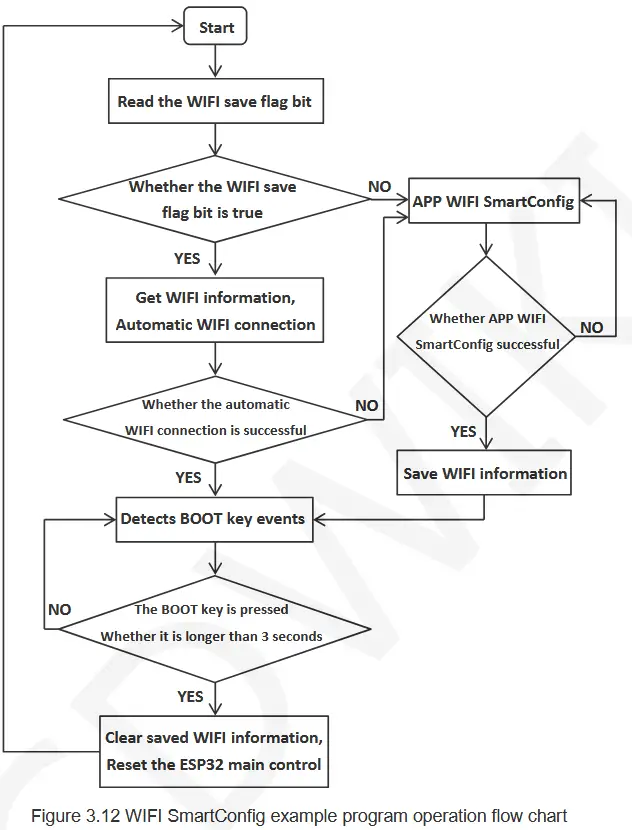
इस पूर्व के लिए कदमampकार्यक्रम इस प्रकार है:
Aमोबाइल फोन पर एस्पटच एप्लिकेशन डाउनलोड करें, या इंस्टॉलेशन प्रोग्राम की प्रतिलिपि बनाएँ।esptouch-v2.0.0.apk” फ़ोल्डर से “7- टूल सॉफ़्टवेयर का उपयोग करें ” डेटा पैकेज में (केवल एंड्रॉइड इंस्टॉलेशन प्रोग्राम, आईओएस एप्लिकेशन केवल डिवाइस से इंस्टॉल किया जा सकता है), इंस्टॉलर को आधिकारिक से भी डाउनलोड किया जा सकता है webसाइट।
डाउनलोड करना webसाइट:
https://www.espressif.com.cn/en/support/download/apps
Bडिस्प्ले मॉड्यूल चालू करें, फ़ाइल को संकलित करें और डाउनलोड करेंampप्रोग्राम में, यदि ESP32 किसी भी WIFI जानकारी को सहेज नहीं पाता है, तो सीधे बुद्धिमान वितरण मोड में प्रवेश करें, इस समय, मोबाइल फोन पर EspTouch एप्लिकेशन खोलें, मोबाइल फोन से जुड़े WIFI के SSID और पासवर्ड को दर्ज करें, और फिर UDP द्वारा संबंधित जानकारी प्रसारित करें। एक बार जब ESP32 को यह जानकारी मिल जाती है, तो यह जानकारी में SSID और पासवर्ड के अनुसार नेटवर्क से जुड़ जाएगा। नेटवर्क कनेक्शन सफल होने के बाद, यह डिस्प्ले स्क्रीन पर SSID, पासवर्ड, IP पता और MAC पता जैसी जानकारी प्रदर्शित करेगा और WIFI जानकारी को सहेज लेगा। यह ध्यान दिया जाना चाहिए कि इस वितरण नेटवर्क की सफलता दर बहुत अधिक नहीं है, यदि यह विफल हो जाता है, तो आपको कई बार प्रयास करने की आवश्यकता है।
Cयदि ESP32 ने वाई-फ़ाई जानकारी सहेजी है, तो चालू होने पर यह सहेजी गई वाई-फ़ाई जानकारी के अनुसार स्वचालित रूप से नेटवर्क से कनेक्ट हो जाएगा। यदि कनेक्शन विफल हो जाता है, तो सिस्टम बुद्धिमान वितरण नेटवर्क मोड में प्रवेश करता है। नेटवर्क कनेक्शन सफल होने के बाद, BOOT को 3 सेकंड से अधिक समय तक दबाए रखें, सहेजी गई वाई-फ़ाई जानकारी साफ़ हो जाएगी, और ESP32 फिर से बुद्धिमान नेटवर्क वितरण करने के लिए रीसेट हो जाएगा।
21_वाईफाई_एसटीए
यह भूतपूर्वampले को TFT_eSPI सॉफ्टवेयर लाइब्रेरी पर निर्भर रहने की जरूरत है, हार्डवेयर को एलसीडी डिस्प्ले, ESP32 वाईफ़ाई मॉड्यूल का उपयोग करने की आवश्यकता है। यहampयह प्रोग्राम दिखाता है कि ESP32 SSID और दिए गए पासवर्ड के अनुसार STA मोड में WIFI से कैसे जुड़ता है। यह उदाहरणampकार्यक्रम निम्नलिखित कार्य करता है:
A. वेरिएबल्स में कनेक्ट होने वाली वाईफ़ाई जानकारी लिखें “एसएसआईडी" और "पासवर्ड” s की शुरुआत मेंample कार्यक्रम, जैसा कि नीचे दिखाया गया है:

बी. डिस्प्ले मॉड्यूल चालू करें, एक्स को संकलित करें और डाउनलोड करेंampप्रोग्राम शुरू करें, और आप देख सकते हैं कि ESP32 डिस्प्ले स्क्रीन पर WIFI से कनेक्ट होना शुरू हो जाता है। यदि WIFI कनेक्शन सफल होता है, तो डिस्प्ले पर सफलता संदेश, SSID, IP पता और MAC पता जैसी जानकारी प्रदर्शित होगी। यदि कनेक्शन 3 मिनट से अधिक समय तक चलता है, तो कनेक्शन विफल हो जाता है, और एक विफलता संदेश प्रदर्शित होता है।
22_वाईफाई_एसटीए_टीसीपी_क्लाइंट
यह भूतपूर्वampले को TFT_eSPI सॉफ्टवेयर लाइब्रेरी पर निर्भर रहने की जरूरत है, हार्डवेयर को एलसीडी डिस्प्ले, ESP32 वाईफ़ाई मॉड्यूल का उपयोग करने की जरूरत है। यह एक्सampयह प्रोग्राम WIFI से कनेक्ट होने के बाद, TCP क्लाइंट से TCP सर्वर प्रक्रिया के रूप में, STA मोड में ESP32 दिखाता है। यह उदाहरणampकार्यक्रम निम्नलिखित कार्य करता है:
A. पूर्व की शुरुआत मेंampप्रोग्राम "ssid", "password", "serverIP", "serverPort" चर आवश्यक कनेक्शन वाईफ़ाई जानकारी, टीसीपी सर्वरआईपी पता (कंप्यूटर आईपी पता) और पोर्ट नंबर लिखते हैं, जैसा कि निम्नलिखित चित्र में दिखाया गया है:

बी. खोलें “टीसीपी और यूडीपी परीक्षण उपकरण” or “नेटवर्क डिबगिंग सहायक” और कंप्यूटर पर अन्य परीक्षण उपकरण (डेटा पैकेज में इंस्टॉलेशन पैकेज “7- टूल_सॉफ्टवेयर का उपयोग करें” निर्देशिका), टूल में एक टीसीपी सर्वर बनाएं, और पोर्ट नंबर पूर्व के अनुरूप होना चाहिएampकार्यक्रम सेटिंग्स.
C. डिस्प्ले मॉड्यूल चालू करें, एक्स को संकलित करें और डाउनलोड करेंampप्रोग्राम शुरू करने के बाद, आप देख सकते हैं कि ESP32 डिस्प्ले स्क्रीन पर WIFI से कनेक्ट होना शुरू हो गया है। यदि WIFI कनेक्शन सफल होता है, तो डिस्प्ले पर सफलता संदेश, SSID, IP पता, MAC पता और TCP सर्वर पोर्ट नंबर जैसी जानकारी प्रदर्शित होती है। कनेक्शन सफल होने के बाद, एक संदेश प्रदर्शित होता है। इस स्थिति में, आप सर्वर से संवाद कर सकते हैं।
23_वाईफाई_एसटीए_टीसीपी_सर्वर
यह भूतपूर्वampले को TFT_eSPI सॉफ्टवेयर लाइब्रेरी पर निर्भर रहने की जरूरत है, हार्डवेयर को एलसीडी डिस्प्ले, ESP32 वाईफ़ाई मॉड्यूल का उपयोग करने की जरूरत है। यह एक्सampयह प्रोग्राम वाईफ़ाई से कनेक्ट होने के बाद, TCP क्लाइंट कनेक्शन प्रक्रिया द्वारा TCP सर्वर के रूप में, STA मोड में ESP32 दिखाता है। यह उदाहरणampकार्यक्रम निम्नलिखित कार्य करता है:
A. आवश्यक वाईफ़ाई जानकारी और टीसीपी सर्वर पोर्ट नंबर को उदाहरण के आरंभ में “ssid”, “password” और “port” चर में लिखें।ample कार्यक्रम, जैसा कि निम्नलिखित चित्र में दिखाया गया है:

बी. डिस्प्ले मॉड्यूल चालू करें, एक्स को संकलित करें और डाउनलोड करेंampप्रोग्राम शुरू करने के बाद, आप देख सकते हैं कि ESP32 डिस्प्ले स्क्रीन पर WIFI से कनेक्ट होना शुरू हो जाता है। यदि WIFI कनेक्शन सफल होता है, तो डिस्प्ले पर सफलता संदेश, SSID, IP पता, MAC पता और TCP सर्वर पोर्ट नंबर जैसी जानकारी प्रदर्शित होती है। फिर, TCP सर्वर बनाया जाता है और TCP क्लाइंट कनेक्ट होता है।
सी. खोलें “TCP&UDP परीक्षण उपकरण" या "नेटवर्क डिबगिंग सहायक” और कंप्यूटर पर अन्य परीक्षण उपकरण (स्थापना पैकेज सूचना पैकेज में है “7- टूल_सॉफ्टवेयर का उपयोग करें "डायरेक्टरी" में, टूल में एक TCP क्लाइंट बनाएँ (ध्यान दें कि IP पता और पोर्ट नंबर डिस्प्ले पर दिखाई गई सामग्री के अनुरूप होना चाहिए), और फिर सर्वर से कनेक्ट करना शुरू करें। यदि कनेक्शन सफल होता है, तो संबंधित प्रॉम्प्ट प्रदर्शित होगा, और सर्वर उससे संचार कर सकता है।
24_वाईफाई_एसटीए_यूडीपी
यह भूतपूर्वampले को TFT_eSPI सॉफ्टवेयर लाइब्रेरी पर निर्भर रहने की जरूरत है, हार्डवेयर को एलसीडी डिस्प्ले, ESP32 वाईफ़ाई मॉड्यूल का उपयोग करने की जरूरत है। यह एक्सampयह प्रोग्राम वाईफ़ाई से कनेक्ट होने के बाद, यूडीपी क्लाइंट कनेक्शन प्रक्रिया द्वारा यूडीपी सर्वर के रूप में, एसटीए मोड में ईएसपी 32 दिखाता है। यह उदाहरणampकार्यक्रम निम्नलिखित कार्य करता है:
A. आवश्यक वाईफ़ाई जानकारी और UDP सर्वर पोर्ट नंबर को सर्वर के आरंभ में “ssid”, “password” और “localUdpPort” चर में लिखें।ample कार्यक्रम, जैसा कि निम्नलिखित चित्र में दिखाया गया है:

बी. डिस्प्ले मॉड्यूल चालू करें, एक्स को संकलित करें और डाउनलोड करेंampप्रोग्राम शुरू करें, और आप देख सकते हैं कि ESP32 डिस्प्ले स्क्रीन पर WIFI से कनेक्ट होना शुरू हो जाता है। यदि WIFI कनेक्शन सफल होता है, तो डिस्प्ले पर सफलता संदेश, SSID, IP पता, MAC पता और स्थानीय पोर्ट नंबर जैसी जानकारी प्रदर्शित होती है। फिर एक UDP सर्वर बनाएँ और UDP क्लाइंट के कनेक्ट होने का इंतज़ार करें।
सी. कंप्यूटर पर “टीसीपी और यूडीपी परीक्षण उपकरण” या “नेटवर्क डिबगिंग सहायक” और अन्य परीक्षण उपकरण खोलें (सूचना पैकेज में स्थापना पैकेज “7- टूल_सॉफ्टवेयर का उपयोग करें "डायरेक्टरी" में, टूल में एक UDP क्लाइंट बनाएँ (ध्यान दें कि IP पता और पोर्ट नंबर डिस्प्ले पर दिखाई गई सामग्री के अनुरूप होना चाहिए), और फिर सर्वर से कनेक्ट करना शुरू करें। यदि कनेक्शन सफल होता है, तो संबंधित प्रॉम्प्ट प्रदर्शित होगा, और सर्वर इसके साथ संचार कर सकता है।
25_BLE_स्कैन_V2.0
यह भूतपूर्वampयह TFT_eSPI सॉफ्टवेयर लाइब्रेरी पर निर्भर करता है और केवल Arduino-ESP32 कोर सॉफ्टवेयर लाइब्रेरी संस्करण 2.0 (उदाहरण के लिए) का उपयोग कर सकता हैample, संस्करण 2.0.17)। हार्डवेयर को LCD डिस्प्ले, ESP32 ब्लूटूथ मॉड्यूल का उपयोग करने की आवश्यकता है। यह एक्सampयह ESP32 ब्लूटूथ मॉड्यूल को BLE ब्लूटूथ डिवाइसों को स्कैन करते हुए दिखाता है, तथा LCD डिस्प्ले पर स्कैन किए गए नामित BLE ब्लूटूथ डिवाइस का नाम और RSSI प्रदर्शित करता है।
25_BLE_स्कैन_V3.0
यह भूतपूर्वampयह TFT_eSPI सॉफ्टवेयर लाइब्रेरी पर निर्भर करता है और केवल Arduino-ESP32 3.0 कोर सॉफ्टवेयर लाइब्रेरी का उपयोग कर सकता है (उदाहरण के लिएampले, संस्करण 3.0.3)। हार्डवेयर को एलसीडी डिस्प्ले, ईएसपी 32 ब्लूटूथ मॉड्यूल का उपयोग करने की आवश्यकता है। इस एस की कार्यक्षमताampकार्यक्रम 25_BLE_scan_V2.0 के समान हैampले कार्यक्रम.
26_BLE_सर्वर_V2.0
यह भूतपूर्वampयह TFT_eSPI सॉफ्टवेयर लाइब्रेरी पर निर्भर करता है और केवल Arduino-ESP32 कोर सॉफ्टवेयर लाइब्रेरी संस्करण 2.0 (उदाहरण के लिए) का उपयोग कर सकता हैample, संस्करण 2.0.17)। हार्डवेयर को LCD डिस्प्ले, ESP32 ब्लूटूथ मॉड्यूल का उपयोग करने की आवश्यकता है। यह एक्सampयह दिखाता है कि ESP32 ब्लूटूथ मॉड्यूल ब्लूटूथ BLE सर्वर कैसे बनाता है, ब्लूटूथ BLE क्लाइंट से कैसे जुड़ा होता है, और एक दूसरे के साथ संचार करता है। इस एक्स का उपयोग करने के चरणampवे इस प्रकार हैं:
A. अपने फ़ोन पर ब्लूटूथ BLE डिबगिंग टूल इंस्टॉल करें, जैसे "BLE डिबगिंग असिस्टेंट", "लाइटब्लू", आदि।
बी. डिस्प्ले मॉड्यूल चालू करें, एक्स को संकलित करें और डाउनलोड करेंampइस प्रोग्राम में, आप डिस्प्ले पर ब्लूटूथ BLE क्लाइंट रनिंग प्रॉम्प्ट देख सकते हैं। यदि आप ब्लूटूथ BLE सर्वर डिवाइस का नाम स्वयं बदलना चाहते हैं, तो आप इसे "BLEDevice::init” फ़ंक्शन पैरामीटर पूर्व मेंample कार्यक्रम, जैसा कि निम्नलिखित चित्र में दिखाया गया है:

सी. मोबाइल फोन पर ब्लूटूथ और ब्लूटूथ BLE डिबगिंग टूल खोलें, ब्लूटूथ BLE सर्वर डिवाइस का नाम खोजें (डिफ़ॉल्ट "ईएसपी32_बीटी_बीएलई"), और फिर कनेक्ट करने के लिए नाम पर क्लिक करें। कनेक्शन सफल होने के बाद, ESP32 डिस्प्ले मॉड्यूल संकेत देगा। अगला चरण ब्लूटूथ संचार है।
26_BLE_सर्वर_V3.0
यह भूतपूर्वampयह TFT_eSPI सॉफ्टवेयर लाइब्रेरी पर निर्भर करता है और केवल Arduino-ESP32 3.0 कोर सॉफ्टवेयर लाइब्रेरी का उपयोग कर सकता है (उदाहरण के लिएample, संस्करण 3.0.3)। हार्डवेयर को LCD डिस्प्ले, ESP32 ब्लूटूथ मॉड्यूल का उपयोग करने की आवश्यकता है। यह एक्सample 26_BLE_server_V2.0 ex के समान हैampले.
27_डेस्कटॉप_डिस्प्ले
यह भूतपूर्वampकार्यक्रम ArduinoJson, Time, HttpClient, TFT_eSPI, TJpg_Decoder, NTPClient सॉफ्टवेयर लाइब्रेरी पर निर्भर करता है। हार्डवेयर को LCD डिस्प्ले, ESP32 WIFI मॉड्यूल का उपयोग करने की आवश्यकता है। यह एक्सampले एक मौसम घड़ी डेस्कटॉप दिखाता है जो शहर की मौसम की स्थिति (तापमान, आर्द्रता, मौसम आइकन और अन्य मौसम की जानकारी के माध्यम से स्क्रॉलिंग सहित), वर्तमान समय और तारीख और एक अंतरिक्ष यात्री एनीमेशन प्रदर्शित करता है। मौसम की जानकारी नेटवर्क पर मौसम नेटवर्क से प्राप्त की जाती है, और समय की जानकारी NTP सर्वर से अपडेट की जाती है। यह एक्सampकार्यक्रम निम्नलिखित चरणों का उपयोग करता है:
A. एक्स खोलने के बादampले, आपको पहले सेट करना होगा उपकरण ->विभाजन योजना तक विशाल ऐप्प (3MB कोई OTA नहीं /1MB SPIFFS) विकल्प का चयन करें, अन्यथा कंपाइलर अपर्याप्त मेमोरी की त्रुटि रिपोर्ट करेगा।
बी. एस की शुरुआत में “ssid” और “passwd” चर में कनेक्ट होने वाली वाईफ़ाई जानकारी लिखेंampले प्रोग्राम, जैसा कि निम्नलिखित चित्र में दिखाया गया है। यदि सेट नहीं किया गया है, तो बुद्धिमान वितरण नेटवर्क (बुद्धिमान वितरण नेटवर्क के विवरण के लिए, कृपया बुद्धिमान वितरण उदाहरण देखेंampले कार्यक्रम)

चित्र 3.17 वाईफ़ाई जानकारी सेट करना
C. डिस्प्ले मॉड्यूल चालू करें, एक्स को संकलित करें और डाउनलोड करेंampकार्यक्रम में, आप डिस्प्ले स्क्रीन पर मौसम घड़ी डेस्कटॉप देख सकते हैं।
28_डिस्प्ले_फोनकॉल
यह भूतपूर्वampयह TFT_eSPI सॉफ़्टवेयर लाइब्रेरी पर निर्भर करता है। हार्डवेयर के लिए LCD डिस्प्ले और प्रतिरोधक टच स्क्रीन की आवश्यकता होती है। यह एक्सampयह मोबाइल फोन के लिए एक सरल डायलिंग इंटरफ़ेस दिखाता है, जिसमें एक बटन के स्पर्श से सामग्री दर्ज की जाती है।
29_टच_पेन
यह भूतपूर्वampयह TFT_eSPI सॉफ़्टवेयर लाइब्रेरी पर निर्भर करता है। हार्डवेयर के लिए LCD डिस्प्ले और प्रतिरोधक टच स्क्रीन की आवश्यकता होती है। यह एक्सampयह दिखाता है कि डिस्प्ले पर लाइनें खींचकर आप जांच सकते हैं कि टच स्क्रीन ठीक से काम कर रही है या नहीं।
30_आरजीबी_एलईडी_टच_V2.0
यह भूतपूर्वampयह TFT_eSPI सॉफ्टवेयर लाइब्रेरी पर निर्भर करता है और केवल Arduino-ESP32 कोर सॉफ्टवेयर लाइब्रेरी संस्करण 2.0 (उदाहरण के लिए) का उपयोग कर सकता हैampले, संस्करण 2.0.17)। हार्डवेयर के लिए एलसीडी डिस्प्ले, एक प्रतिरोधक टच स्क्रीन और आरजीबी त्रि-रंगीन रोशनी की आवश्यकता होती है। यह एक्सampयह RGB लाइट को चालू और बंद करने, झिलमिलाहट और चमक समायोजन को नियंत्रित करने के लिए एक बटन के स्पर्श को दर्शाता है।
30_आरजीबी_एलईडी_टच_V3.0
यह भूतपूर्वampयह TFT_eSPI सॉफ्टवेयर लाइब्रेरी पर निर्भर करता है और केवल Arduino-ESP32 3.0 कोर सॉफ्टवेयर लाइब्रेरी का उपयोग कर सकता है (उदाहरण के लिएampले, संस्करण 3.0.3)। हार्डवेयर के लिए एलसीडी डिस्प्ले, एक प्रतिरोधक टच स्क्रीन और आरजीबी त्रि-रंगीन रोशनी की आवश्यकता होती है। यह एक्सampयह 30_RGB_LED_TOUCH_V2.0 परीक्षण उदाहरण के समान कार्यक्षमता दिखाता हैampले.
31_LVGL_डेमो
यह भूतपूर्वampले को TFT_eSPI, lvgl सॉफ्टवेयर लाइब्रेरी पर निर्भर रहने की जरूरत है, हार्डवेयर को एलसीडी डिस्प्ले, प्रतिरोध टच स्क्रीन का उपयोग करने की जरूरत है। यह एक्सampयह lvgl एम्बेडेड UI सिस्टम की पांच अंतर्निहित डेमो विशेषताएं दिखाता है। इस उदाहरण के साथampले, आप सीख सकते हैं कि lvgl को ESP32 प्लेटफ़ॉर्म पर कैसे पोर्ट किया जाए और डिस्प्ले और टच स्क्रीन जैसे अंतर्निहित डिवाइस को कैसे कॉन्फ़िगर किया जाए।ampकार्यक्रम में, एक समय में केवल एक डेमो संकलित किया जा सकता है। संकलित किए जाने वाले डेमो की टिप्पणियाँ हटाएँ, और अन्य डेमो में टिप्पणियाँ जोड़ें, जैसा कि निम्न चित्र में दिखाया गया है:

lv_demo_widgets: विभिन्न विजेट्स का परीक्षण डेमो
lv_demo_benchmark: प्रदर्शन बेंचमार्क डेमो
lv_demo_keypad_encoder: कीबोर्ड एनकोडर परीक्षण डेमो
lv_demo_music: म्यूजिक प्लेयर टेस्ट डेमो
lv_demo_stress: तनाव परीक्षण डेमो
टिप्पणी: यह पूर्वampArduino 2.0 के निम्न IED संस्करणों का उपयोग करते हुए पहली बार संकलन करने में अपेक्षाकृत अधिक समय लगता है, लगभग 15 मिनट।
32_वाईफाई_webसर्वर
यह भूतपूर्वampले को TFT_eSPI सॉफ्टवेयर लाइब्रेरी पर निर्भर रहने की जरूरत है, हार्डवेयर को एलसीडी डिस्प्ले, आरजीबी तीन रंग की रोशनी का उपयोग करने की जरूरत है। यह एक्सample एक की स्थापना से पता चलता है web सर्वर, और फिर तक पहुँचने web कंप्यूटर पर सर्वर, आइकन पर हेरफेर web RGB तीन-रंग प्रकाश को नियंत्रित करने के लिए इंटरफ़ेस। इस उदाहरण का उपयोग करने के चरणampवे इस प्रकार हैं:
A. सॉफ़्टवेयर के आरंभ में “ssid” और “password” वेरिएबल में कनेक्ट होने वाली वाईफ़ाई जानकारी लिखें।ample कार्यक्रम, जैसा कि नीचे दिखाया गया है:

बी. डिस्प्ले मॉड्यूल चालू करें, एक्स को संकलित करें और डाउनलोड करेंampप्रोग्राम शुरू करें, और आप देख सकते हैं कि ESP32 डिस्प्ले स्क्रीन पर WIFI से कनेक्ट होना शुरू हो जाता है। यदि WIFI कनेक्शन सफल होता है, तो डिस्प्ले पर सफलता संदेश, SSID, IP पता और MAC पता जैसी जानकारी प्रदर्शित होगी।
C. ब्राउज़र में उपरोक्त चरणों में दिखाया गया आईपी पता दर्ज करें URL कंप्यूटर पर इनपुट फ़ील्ड। इस समय, आप एक्सेस कर सकते हैं web इंटरफ़ेस पर संबंधित आइकन पर क्लिक करें और आरजीबी तीन-रंग प्रकाश को नियंत्रित करने के लिए इंटरफ़ेस पर संबंधित आइकन पर क्लिक करें।
टच_कैलिब्रेट
यह प्रोग्राम TFT_eSPI सॉफ्टवेयर लाइब्रेरी पर निर्भर करता है, जिसे विशेष रूप से प्रतिरोधक टच स्क्रीन के अंशांकन के लिए डिज़ाइन किया गया है, और अंशांकन चरण निम्नानुसार हैं:
A. कैलिब्रेशन प्रोग्राम खोलें और डिस्प्ले स्क्रीन की डिस्प्ले दिशा सेट करें, जैसा कि नीचे दिखाया गया है। चूँकि कैलिब्रेशन प्रोग्राम डिस्प्ले दिशा के अनुसार कैलिब्रेट किया जाता है, इसलिए यह सेटिंग वास्तविक डिस्प्ले दिशा के अनुरूप होनी चाहिए।

बी. डिस्प्ले मॉड्यूल चालू करें, एक्स को संकलित करें और डाउनलोड करेंampकार्यक्रम, आप प्रदर्शन स्क्रीन पर अंशांकन इंटरफ़ेस देख सकते हैं, फिर तीर संकेत के अनुसार चार कोनों पर क्लिक करें।
C. अंशांकन पूरा होने के बाद, अंशांकन परिणाम सीरियल पोर्ट के माध्यम से आउटपुट होता है, जैसा कि निम्नलिखित चित्र में दिखाया गया है। उसी समय, अंशांकन पहचान इंटरफ़ेस दर्ज किया जाता है, और अंशांकन पहचान इंटरफ़ेस का परीक्षण डॉट्स और लाइनों को खींचकर किया जाता है।

D. अंशांकन परिणाम सटीक होने के बाद, सीरियल पोर्ट के अंशांकन मापदंडों को निष्पादन योग्य में कॉपी करें।ample कार्यक्रम का इस्तेमाल किया.
दस्तावेज़ / संसाधन
 |
LCDWIKI E32N40T 4.0 इंच Arduino डेमो [पीडीएफ] निर्देश E32R40T, E32N40T, E32N40T 4.0 इंच Arduino डेमो, 4.0 इंच Arduino डेमो, Arduino डेमो |