1 परिचय
सींडा ब्लूटूथ कीबोर्ड ISJ-DJC04-2 चुनने के लिए धन्यवाद। यह मैनुअल आपके कीबोर्ड को सेट अप करने, चलाने और रखरखाव के लिए विस्तृत निर्देश प्रदान करता है। कृपया अपने डिवाइस के सर्वोत्तम प्रदर्शन और लंबे समय तक चलने के लिए उपयोग करने से पहले इस मैनुअल को अच्छी तरह से पढ़ें।
प्रमुख विशेषताऐं:
- मल्टी-डिवाइस कनेक्टिविटी: ब्लूटूथ के माध्यम से एक साथ अधिकतम 3 उपकरणों से कनेक्ट हो सकता है।
- आरजीबी बैकलाइटिंग: इसमें 7 एलईडी बैकलाइट रंग और 3 समायोज्य चमक स्तर हैं, जिससे विभिन्न प्रकाश स्थितियों में आराम से टाइपिंग की जा सकती है।
- यूनिवर्सल संगतता: यह विंडोज, मैक ओएस, एंड्रॉइड और आईपैड ओएस को सपोर्ट करता है।
- आरामदायक और शांत टाइपिंग: सटीक और शांत टाइपिंग अनुभव के लिए कैंची-स्विच कुंजियों के साथ एर्गोनोमिक डिजाइन।
- फिर से चार्ज करने लायक संप्रहार: इसमें 1500mAh की लिथियम बैटरी लगी है, जिसे टाइप-सी पोर्ट के जरिए रिचार्ज किया जा सकता है।
2. सेटअप
2.1 पैकेज सामग्री
- सेंडा ब्लूटूथ कीबोर्ड ISJ-DJC04-2
- यूएसबी-सी चार्जिंग केबल
- उपयोगकर्ता पुस्तिका
2.2 प्रारंभिक चार्जिंग
पहली बार इस्तेमाल करने से पहले कीबोर्ड को पूरी तरह से चार्ज कर लें। दिए गए USB-C केबल को कीबोर्ड के चार्जिंग पोर्ट से और दूसरे सिरे को किसी USB पावर सोर्स (जैसे कंप्यूटर या USB वॉल एडॉप्टर) से कनेक्ट करें। चार्जिंग इंडिकेटर लाइट चार्जिंग स्टेटस दिखाएगी।
2.3 पॉवर चालू/बंद करना
कीबोर्ड पर पावर स्विच ढूंढें। कीबोर्ड को चालू करने के लिए इसे 'ON' पोजीशन पर स्लाइड करें। कीबोर्ड को बंद करने के लिए इसे 'OFF' पोजीशन पर स्लाइड करें।
2.4 उपकरणों के साथ युग्मन
यह कीबोर्ड तीन अलग-अलग डिवाइसों से कनेक्ट हो सकता है। अपने कीबोर्ड को पेयर करने के लिए इन चरणों का पालन करें:
- कीबोर्ड चालू करें.
- दबाकर रखें Fn कुंजी और ब्लूटूथ चैनल कुंजियों में से एक (बीटी1, बीटी2, या बीटी33-5 सेकंड के लिए बटन दबाए रखें जब तक कि संबंधित इंडिकेटर लाइट तेजी से चमकने न लगे। इससे पता चलता है कि कीबोर्ड पेयरिंग मोड में है।
- अपने डिवाइस (कंप्यूटर, टैबलेट, स्मार्टफोन) पर ब्लूटूथ चालू करें और उपलब्ध डिवाइस खोजें।
- मिली हुई डिवाइसों की सूची में से "सींडा कीबोर्ड" या इसी तरह का कोई नाम चुनें।
- यदि संकेत मिले, तो कीबोर्ड का उपयोग करके अपनी स्क्रीन पर प्रदर्शित पेयरिंग कोड दर्ज करें और बटन दबाएं। प्रवेश करना.
- पेयर होने के बाद, इंडिकेटर लाइट चमकना बंद कर देगी और कुछ सेकंड के लिए स्थिर रहेगी, फिर बंद हो जाएगी। कीबोर्ड अब कनेक्ट हो गया है।
अन्य ब्लूटूथ चैनल कुंजियों (BT2, BT3) का उपयोग करके अधिकतम दो अतिरिक्त उपकरणों के लिए इन चरणों को दोहराएं।
चित्र: ब्लूटूथ कनेक्शन आरेख, जो दर्शाता है कि कीबोर्ड तीन अलग-अलग ब्लूटूथ चैनलों का उपयोग करके तीन अलग-अलग उपकरणों (लैपटॉप, डेस्कटॉप, टैबलेट) से कैसे जुड़ता है।
3. संचालन निर्देश
3.1 कनेक्टेड डिवाइसों के बीच स्विच करना
अपने युग्मित उपकरणों के बीच स्विच करने के लिए, बस बटन दबाएँ। Fn संबंधित ब्लूटूथ चैनल कुंजी के साथ कुंजी (बीटी1, बीटी2, या बीटी3(उस बटन पर क्लिक करें) जिससे आपका इच्छित डिवाइस पेयर किया गया है। कीबोर्ड स्वचालित रूप से चयनित डिवाइस से कनेक्ट हो जाएगा।

चित्र: मल्टी-डिवाइस स्विचिंग, जो तीन कनेक्टेड ब्लूटूथ डिवाइसों के बीच निर्बाध रूप से स्विच करने के लिए Fn + BT1/BT2/BT3 कुंजियों के उपयोग को प्रदर्शित करता है।
3.2 बैकलाइट नियंत्रण
इस कीबोर्ड में 7 अलग-अलग बैकलाइट रंग और 3 चमक स्तर हैं।
- बैकलाइट चालू/बंद करें: प्रेस Fn + लाइट बल्ब आइकन कुंजी बैकलाइट को चालू या बंद करने के लिए।
- चमक समायोजित करें: प्रेस Fn + लाइट बल्ब आइकन कुंजी तीन अलग-अलग ब्राइटनेस लेवल के बीच स्विच करने के लिए इसे बार-बार दबाएं।
- बैकलाइट रंग बदलें: प्रेस Fn + RGB आइकन कुंजी उपलब्ध 7 बैकलाइट रंगों में से किसी एक को चुनने के लिए।

चित्र: बैकलाइट नियंत्रण, जिसमें बैकलाइट की चमक को समायोजित करने और रंगों के बीच चक्रण करने के लिए विशिष्ट कुंजी संयोजन (Fn + लाइट बल्ब आइकन, Fn + RGB आइकन) दिखाए गए हैं।
3.3 मल्टीमीडिया और शॉर्टकट कुंजी
कीबोर्ड में समर्पित फ़ंक्शन कुंजियाँ शामिल हैं जिनका उपयोग मल्टीमीडिया नियंत्रण या सिस्टम शॉर्टकट के रूप में किया जा सकता है। Fn मुख्य बात। आपके ऑपरेटिंग सिस्टम (विंडोज, मैक ओएस, एंड्रॉइड, आईपैड ओएस) के आधार पर विशिष्ट कार्य थोड़े भिन्न हो सकते हैं।
| कुंजी संयोजन | समारोह |
|---|---|
| एफएन + एफ1 | आवाज़ बंद करना |
| एफएन + एफ2 | नीची मात्रा |
| एफएन + एफ3 | आवाज बढ़ाएं |
| एफएन + एफ4 | पिछला ट्रैक |
| एफएन + एफ5 | चलाएँ/रोकें |
| एफएन + एफ6 | अगला ट्रैक |
| एफएन + एफ7 | चमक नीचे |
| एफएन + एफ8 | चमक ऊपर |
| एफएन + एफ9 | सबका चयन करें |
| एफएन + एफ10 | प्रतिलिपि |
| एफएन + एफ11 | पेस्ट करें |
| एफएन + एफ12 | काटना |
| Fn + खोज आइकन | Search |
| Fn + स्क्रीनशॉट आइकन | स्क्रीनशॉट |
| एफएन + हटाएं | मिटाना |

चित्र: मल्टीमीडिया और शॉर्टकट कुंजियाँ, जो Fn मॉडिफायर कुंजी के साथ उपयोग किए जाने पर F कुंजियों के कार्यों का विवरण देती हैं।
4. रखरखाव
4.1 कीबोर्ड चार्ज करना
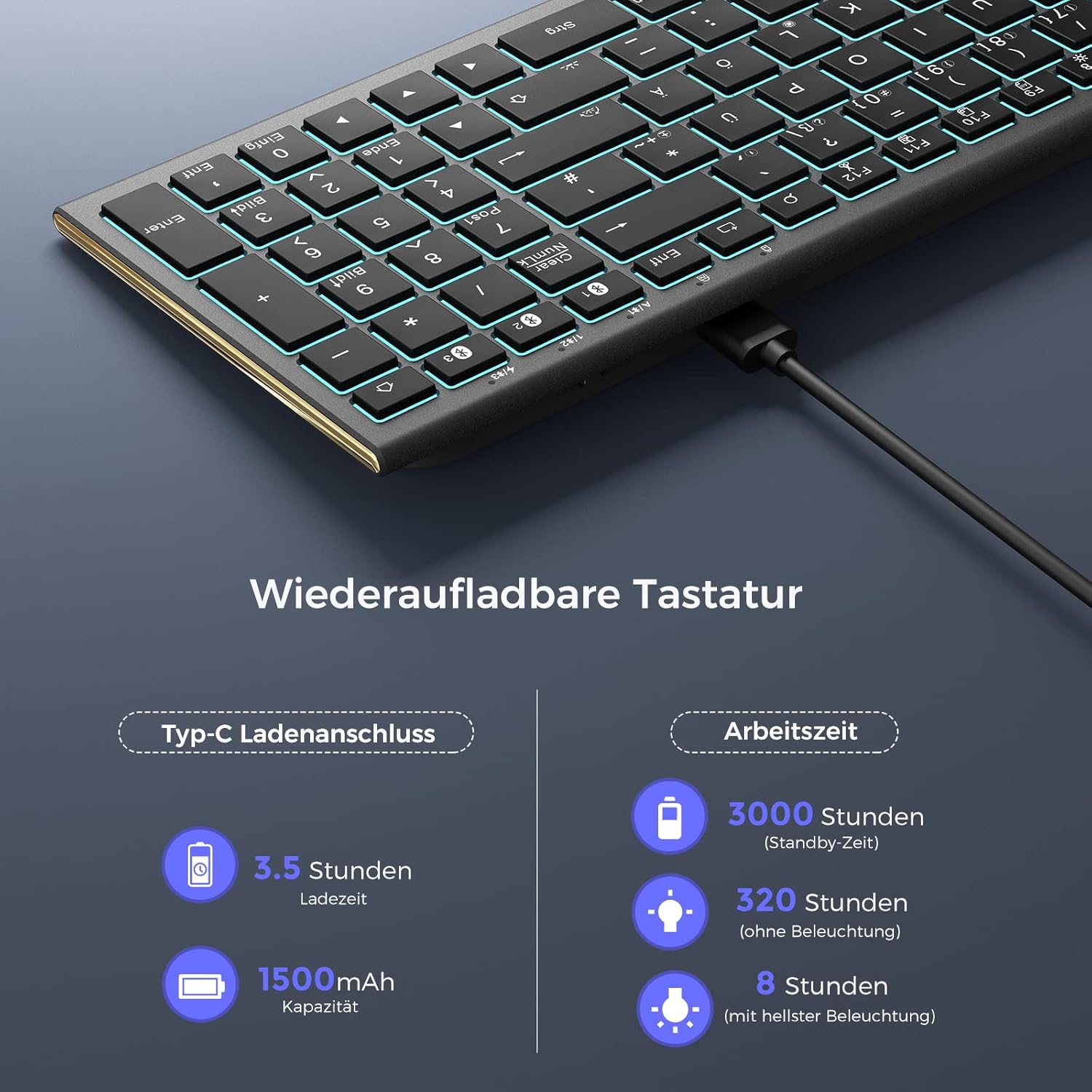
बैटरी कम होने पर कीबोर्ड पर लो बैटरी इंडिकेटर लाइट ब्लिंक करेगी। रिचार्ज करने के लिए USB-C केबल का उपयोग करके कीबोर्ड को पावर सोर्स से कनेक्ट करें। पूरी तरह चार्ज होने में लगभग 3.5 घंटे लगते हैं।
- बैटरी की क्षमता: 1500एमएएच
- चार्ज का समय: लगभग 3.5 घंटे
- स्टैंडबाय समय: 3000 घंटे तक
- कार्य समय (बैकलाइट के बिना): 320 घंटे तक
- कार्य समय (सबसे तेज बैकलाइट के साथ): 8 घंटे तक

चित्र: रिचार्जेबल कीबोर्ड, जिसमें टाइप-सी चार्जिंग पोर्ट को हाइलाइट किया गया है और विभिन्न उपयोग स्थितियों के तहत चार्जिंग समय और बैटरी लाइफ के बारे में विवरण दिया गया है।
4.2 सफाई
अपने कीबोर्ड को साफ़ करने के लिए, उसे बंद कर दें और किसी भी डिवाइस से डिस्कनेक्ट कर दें। एक मुलायम, लिंट-रहित कपड़े से हल्के से पोंछ लें।ampपानी या किसी हल्के सफाई घोल से साफ करें। अत्यधिक नमी से बचें और कीबोर्ड पर सीधे सफाई घोल का छिड़काव न करें। कुंजियों के बीच फंसी धूल और गंदगी के लिए संपीड़ित हवा का उपयोग करें।
5। समस्या निवारण
यदि आपको अपने कीबोर्ड में कोई समस्या आती है, तो कृपया निम्नलिखित सामान्य समस्याओं और उनके समाधानों को देखें:
- कीबोर्ड कनेक्ट नहीं हो रहा है:
- सुनिश्चित करें कि कीबोर्ड चालू है और पूरी तरह से चार्ज है।
- सुनिश्चित करें कि आपके डिवाइस पर ब्लूटूथ सक्षम है.
- सुनिश्चित करें कि कीबोर्ड पेयरिंग मोड में है (इंडिकेटर लाइट चमक रही हो)।
- अपने डिवाइस पर कीबोर्ड को अनपेयर करके दोबारा पेयर करने का प्रयास करें।
- सुनिश्चित करें कि आपके डिवाइस के लिए सही ब्लूटूथ चैनल (BT1, BT2, या BT3) चुना गया है।
- कुंजियाँ प्रतिक्रिया नहीं दे रही हैं:
- बैटरी का स्तर जांचें और यदि आवश्यक हो तो कीबोर्ड को चार्ज करें।
- सुनिश्चित करें कि कीबोर्ड आपके डिवाइस से ठीक से जुड़ा हुआ है।
- अपने डिवाइस और कीबोर्ड को पुनः प्रारंभ करें।
- बैकलाइट काम नहीं कर रहा है:
- सुनिश्चित करें कि बैकलाइट चालू है। Fn + लाइट बल्ब आइकन कुंजी.
- बैटरी का स्तर जांच लें; बैटरी कम होने पर बैकलाइटिंग बंद हो सकती है।
- विलंबित या विलंबित इनपुट:
- सुनिश्चित करें कि आस-पास कोई तीव्र व्यवधान (जैसे, अन्य वायरलेस डिवाइस) मौजूद न हों।
- कीबोर्ड को अपने डिवाइस के करीब ले जाएं।
- सुनिश्चित करें कि आपके डिवाइस के ब्लूटूथ ड्राइवर अद्यतित हैं।
6. विनिर्देश
| विशेषता | विवरण |
|---|---|
| ब्रांड | सींडा |
| नमूना | आईएसजे-डीजेसी04-2 |
| कनेक्टिविटी प्रौद्योगिकी | ब्लूटूथ (संस्करण 5.1 और उससे ऊपर) |
| वायरलेस रेंज | 10 मीटर तक |
| संगत डिवाइस | कंप्यूटर, लैपटॉप, स्मार्टफोन, टैबलेट |
| ऑपरेटिंग सिस्टम | विंडोज, मैक ओएस, एंड्रॉइड, आईपैड ओएस |
| कीबोर्ड विवरण | multifunctional |
| विशेष लक्षण | एर्गोनॉमिक, शॉर्टकट और मल्टीमीडिया बटन, रिचार्जेबल, बैकलाइट (आरजीबी) |
| बैकलाइट रंग | 7 आरजीबी रंग |
| चमक स्तर | 3 स्तर |
| शक्ति का स्रोत | बैटरी से चलने वाला (लिथियम धातु) |
| बैटरी की क्षमता | 1500एमएएच |
| इंधन का बंदरगाह | टाइप-सी |
| स्विच प्रकार | कैंची स्विच |
| कीबोर्ड विन्यास | क्वर्ट्ज़ |
| अनुशंसित उपयोग | कार्यालय |
7. वारंटी और समर्थन
वारंटी संबंधी जानकारी और ग्राहक सहायता के लिए, कृपया अपनी खरीद के साथ दिए गए दस्तावेज़ देखें या सीधे विक्रेता/निर्माता से संपर्क करें। वारंटी दावों के लिए अपनी खरीद का प्रमाण संभाल कर रखें।


