


एमएक्स40 प्रो
एलईडी डिस्प्ले कंट्रोलर
उपयोगकर्ता पुस्तिका
MX40 प्रो एलईडी डिस्प्ले नियंत्रक उपयोगकर्ता मैनुअल
MX40 प्रो एलईडी डिस्प्ले कंट्रोलर
इतिहास बदलें
| दस्तावेज़ संस्करण | रिलीज़ की तारीख | विवरण |
| V1.0_02 | 2021-09-25 | l अनुप्रयोग आरेखों को अद्यतन किया गया. l एलसीडी होम स्क्रीन आरेख को अद्यतन किया गया। |
| V1.0_01 | 2021-09-01 | पहली विज्ञप्ति |
ऊपरview
नोवास्टार का प्रमुख 4K LED डिस्प्ले कंट्रोलर, MX40 प्रो, समृद्ध वीडियो इनपुट कनेक्टर (HDMI 2.0, DP 1.2 और 12G-SDI) और 20 ईथरनेट आउटपुट पोर्ट प्रदान करता है। यह उपयोगकर्ताओं को बेहतरीन अनुभव प्रदान करने के लिए एकदम नए VMP स्क्रीन कॉन्फ़िगरेशन सॉफ़्टवेयर के साथ काम कर सकता है।
- VMP सॉफ्टवेयर स्क्रीन को आसानी से और कुशलता से कॉन्फ़िगर करने के लिए एकदम उपयुक्त है
− नियमित या अनियमित स्क्रीन, इन्हें अत्यंत तेजी से कॉन्फ़िगर किया जा सकता है।
- उन्नत सेटअप मोड या सरल लॉन्च मोड, इन्हें विभिन्न आवश्यकताओं को पूरा करने के लिए स्वतंत्र रूप से स्विच किया जा सकता है।
− टोपोलॉजी क्षेत्र या गुण क्षेत्र, दोनों में बड़े अंतर हैं और खोजने के लिए बहुत सारी विशेषताएं हैं।
- एकल डिवाइस या समूहीकृत डिवाइस, सभी नियंत्रण में हैं। - वायरिंग को आसान और लचीला बनाने के लिए अभिनव हार्डवेयर वास्तुकला डिजाइन
- कैस्केडेड डिवाइस को ईथरनेट के माध्यम से नियंत्रित किया जाता है और ऑपरेशन कमांड भेजे जाने के तुरंत बाद प्राप्त किया जा सकता है।
- उच्च बिट गहराई वाले इनपुट लोडिंग क्षमता को आधे से भी कम नहीं करते हैं और रिक्त कॉन्फ़िगरेशन किसी भी क्षमता पर कब्जा नहीं करते हैं, ईथरनेट पोर्ट बैंडविड्थ का पूर्ण क्षमता तक उपयोग करते हैं। - न केवल एक नियंत्रक बल्कि एक अंतर्निहित रंग समायोजन प्रणाली वाला प्रोसेसर भी
- ट्रू 12बिट, एचडीआर, वाइड कलर गैमट, हाई फ्रेम रेट और 3डी डिस्प्ले तकनीकें सभी शामिल हैं।
− रंग प्रतिस्थापन और रंग अंशांकन सुविधाएं रंगों को ईमानदारी से पुन: पेश कर सकती हैं।
− एक्सआर फ़ंक्शन, एलईडी इमेज बूस्टर और डायनेमिक बूस्टर सुविधाएं एक चिकनी छवि प्रस्तुत कर सकती हैं।
− पिक्सेल-स्तर चमक और क्रोमा अंशांकन और पूर्ण-ग्रेस्केल अंशांकन को साकार करने के लिए अंशांकन प्रणाली के साथ कार्य करना, जिससे उच्च चमक स्थिरता और क्रोमा स्थिरता सक्षम हो सके।
उपस्थिति
2.1 फ्रंट पैनल

| नाम | विवरण |
| चल रहा संकेतक | l चमकती लाल: स्टैंडबाय पहले ठोस लाल और अंत में ठोस नीला: डिवाइस चालू हो रहा है। l ठोस हरा: डिवाइस सामान्य रूप से चल रहा है. |
| बिजली का बटन | डिवाइस को चालू या बंद करने के लिए बटन दबाएँ। डिवाइस को पुनः प्रारंभ करने के लिए बटन को 5 सेकंड या उससे अधिक समय तक दबाए रखें। |
| यूएसबी 2.0 | कैबिनेट कॉन्फ़िगरेशन भेजने के लिए उपयोग किया जाने वाला रखरखाव पोर्ट files और डायग्नोस्टिक परिणाम निर्यात करें |
| टीएफटी स्क्रीन | डिवाइस की स्थिति, मेनू, सबमेनू और संदेश प्रदर्शित करें। |
| दस्ता | होम स्क्रीन पर, मुख्य मेनू स्क्रीन में प्रवेश करने के लिए नॉब दबाएँ। l मुख्य मेनू स्क्रीन पर, मेनू आइटम चुनने या पैरामीटर मान समायोजित करने के लिए घुंडी को घुमाएँ। ऑपरेशन की पुष्टि करने के लिए घुंडी दबाएँ। l घुंडी को दबाए रखें और पीछे बटनों को लॉक या अनलॉक करने के लिए 5 सेकंड या उससे अधिक समय तक एक साथ बटनों को दबाना आवश्यक है। |
| पीछे | वर्तमान मेनू से बाहर निकलें या कार्रवाई रद्द करें। |
2.2 रियर पैनल

| इनपुट (इनपुट क्षेत्र) | ||
| योजक | मात्रा | विवरण |
| एचडीएमआई 2.0 -1 इंच | 1 | •अधिकतम रिज़ॉल्यूशन: 4096×2160@60Hz/8192×1080@60Hz (फोर्स्ड) न्यूनतम रिज़ॉल्यूशन: 800×600@60Hz •कस्टम इनपुट रिज़ॉल्यूशन का समर्थन करें. अधिकतम चौड़ाई: 8192 (8192×1080@60Hz) अधिकतम ऊंचाई: 8192 (1080×8192@60Hz) •3840×2160@60Hz तक सामान्य मानक रिज़ॉल्यूशन का समर्थन करें। •समर्थित फ्रेम दर: |
| 23.98242529.97/30147.95/48/50/59.94160/71.93/7225/100/119.88/120/143.86/1 44/150/179.82/180/191.81/192200/215.78 216/239.76/240 Hz •HDR फ़ाइल-Kt:on का समर्थन करें. •ईडीआईडी प्रबंधन का समर्थन करें। •HDCP 2.2 का समर्थन करता है। HDCP 1.411.3 के साथ पश्चगामी संगत है। •48kHz दोहरे चैनल ऑडियो ट्रांसमिशन का समर्थन करता है। (आरक्षित) •इंटरलेस्ड सिग्नल इनपुट का समर्थन न करें। |
||
| एचडीआईएन 2.0-2 आईएन | 1 | •अधिकतम रिज़ॉल्यूशन:4098•2160@60ftr/8192•1080$260Hz (फोर्स्ड) न्यूनतम रिज़ॉल्यूशन: 800•600@60Hz •सिस्टर्न इनपुट रिज़ोल्यूशन का समर्थन करें. अधिकतम चौड़ाई: 8192 (8192.1080460Hz): अधिकतम ऊंचाई: 7680 (1080•7680(%60Hz) •सामान्य मानक रिज़ॉल्यूशन का समर्थन करें. 3840•2160$}60Hz तक. •समर्थित फ्रेम दर: 23.98242529.97130/47.95/48150/59.94160/71.93/7225/100/119.88/120/143.88/1 44/150/179.82/180/191.81/192/200215.78/216239.76240 Hz •ईडीआईडी प्रबंधन का समर्थन करें। •HDCP 2.2 का समर्थन करता है। HDCP 1.4/1.3 के साथ पश्चगामी संगत है। •48 kHz दोहरे चैनल ऑडियो ट्रांसमिशन का समर्थन करता है। (आरक्षित) •इंटरलेस्ड सिग्नल इनपुट का समर्थन न करें। |
| डीपी 1.2 | 1 | •अधिकतम रिज़ॉल्यूशन:4096•2160g60Hz/8192•1080$160Hz (फोर्स्ड) न्यूनतम रिज़ॉल्यूशन: 800•600@60Hz •पूर्वी इनपुट संकल्पों का समर्थन करें। अधिकतम चौड़ाई: 8192 (8192•1080©60Hz) अधिकतम ऊंचाई 8192 (1080•8192©60Hz) •सामान्य मानक रिज़ॉल्यूशन का समर्थन करें. 3840•2160§60Hz तक. •Supported frame rates: 23.98/242529.97/30147.95/48/50/59.94160/71.93/72/75/100/119.881120/143.88/1 44/150/179.82/180/191.81/192/200/215.78/216/239.76/240 Hz •ईडीआईडी प्रबंधन का समर्थन करें। •एचडीसीपी 1.3 का समर्थन करें. •इंटरलेस्ड सिग्नल ilp.rt का समर्थन न करें. |
| 12जी-एसडीआई इन | 1 | •अधिकतम रिज़ॉल्यूशन: 4096•2160g60Hz •ST-2082 (12G). ST-2081 (6G). ST-424 (3G) और ST-292 (IC) मानक वीडियो इनपुट का समर्थन करता है. •3G-स्तर A/स्तर B (DS मोड) का समर्थन करता है। •इनपुट रिज़ॉल्यूशन सेटिंग्स का समर्थन न करें. •60Fir तक फ्रेम दर का समर्थन करें •डीओटरलासिन प्रसंस्करण समर्थित (आरक्षित) |
| आउटपुट (आउटपुट क्षेत्र | ||
| संयोजक | ओटी | विवरण |
| 1-20 | 20 | 20x न्यूबिक गीगाबिट ईथरनेट पोर्ट •प्रति पोर्ट क्षमता 650.000 पिक्सल (8बिट). 480.000 पिक्सल (10बिट). या 320.000 पिक्सल (12बिट) तक। •ईथरनेट पोर्ट के बीच अतिरेक का समर्थन करें। जब हरे और पीले संकेतक एक साथ चालू रहते हैं, तो ईथरनेट पोर्ट एक गीगाबिट ईथरनेट केबल से जुड़ा होता है और कनेक्शन उपलब्ध होता है। |
| ऑप्ट 1-4 | 4 | चार 10G ऑप्टिकल पोर्ट |
| जब चार ऑप्टिकल पोर्ट हम एक साथ आउटपुट के लिए उपयोग करते हैं, तो वे कॉपी मोड का समर्थन करते हैं: •OPT 1 ईथरनेट पोन्स 1-10 पर डेटा की प्रतिलिपि बनाता है और आउटपुट करता है। •OPT 2 ईथरनेट पाल्स 11-20 पर डेटा की प्रतिलिपि बनाता है और आउटपुट करता है। •OPT 3, OPT 1 या ईथरनेट पोर्ट 1-10 का कॉपी चैनल है •OPT 4, OPT 2 या ईथरनेट क्रिस 11-20 का कॉपी चैनल है |
||
| एचडीएम 2.0-1 लूप | 1 | एक HDMI लूप आउटपुट कनेक्टर |
| HON 2.0-2 लूप | 1 | एम एचडीआरयू लूप आउटपुट कनेक्टर |
| 12जी-एसडीआई लूप | 1 | एम एसडीआई लूप आउटपुट कनेक्टर |
| एसपीडीआईफ़ आउट | डिजिटल ऑडियो आउटपुट कनेक्टर (आरक्षित) | |
| नियंत्रण (नियंत्रण क्षेत्र) | ||
| योजक | ओटी | विवरण |
| ईथरनेट | 2 | Zr ईथरनेट नियंत्रण पोर्ट इन्हें नियंत्रण पीसी से जोड़ा जा सकता है या डिवाइस कैस्केडिंग नियंत्रण के लिए उपयोग किया जा सकता है। |
| जेनलॉक | 1 | जेनिक्सक सिग्नल कनेक्टर की एक जोड़ी। द्वि-स्तर का समर्थन करें। टीएफआई-स्तर और ब्लैक बर्स्ट। •IN: सिंक्रोनाइज़ेशन सिग्नल स्वीकार करें. •लूप: सिंक सिग्नल को लूप करें। मानक जेनलॉक सिग्नल जनरेटर के लिए, 10 MX40 प्रो डिवाइसों को कैस्केड किया जा सकता है। |
| औक्स | 1 | एम सहायक कनेक्टर जिसे केंद्रीय नियंत्रण डिवाइस (RS232) या 3D सिंक्रोनाइज़र (आरक्षित) से जोड़ा जा सकता है |
| पावर | ||
| 100-240V-. 50/60Hz. 2A | 1 | मैक पावर इनपुट कनेक्टर और स्विच |
अनुप्रयोग
MX40 प्रो में दो विशिष्ट अनुप्रयोग परिदृश्य हैं जैसा कि नीचे दिखाया गया है। उन अनुप्रयोग उदाहरणों मेंampएलईडी स्क्रीन का आकार 4096 × 2160 है और प्रयुक्त फाइबर कनवर्टर नोवास्टार का CVT10 है।
अनुप्रयोग 1: तुल्यकालिक मोज़ेक 
आवेदन 2: ऑप्ट पोर्ट्स के माध्यम से लंबी दूरी की ट्रांसमिशन

होम स्क्रीन
डिवाइस चालू होने के बाद, होम स्क्रीन इस प्रकार प्रदर्शित होती है। होम स्क्रीन पर, मुख्य मेनू स्क्रीन में प्रवेश करने के लिए नॉब दबाएँ।
चित्र 4-1 होम स्क्रीन 
होम स्क्रीन चित्र 4-1 में दर्शाई गई है तथा होम स्क्रीन विवरण तालिका 4-1 में दर्शाए गए हैं।
होम स्क्रीन विवरण
| वर्गीकरण | सामग्री | विवरण |
| शीर्ष पंक्ति | एमएक्स40 प्रो | डिवाइस का नाम |
 |
डिवाइस के बटन लॉक हैं। बटन अनलॉक होने पर यह आइकन प्रदर्शित नहीं होता है। बटन केवल निम्न स्थितियों में लॉक होंगे: l नॉब और बैक बटन को एक साथ 5 सेकंड या उससे अधिक समय तक दबाए रखें। l VMP सॉफ़्टवेयर में डिवाइस को संचालित और नियंत्रित करें। | |
 |
ईथरनेट पोर्ट की कनेक्शन स्थिति l नीला: कनेक्टेड l ग्रे: डिस्कनेक्टेड | |
| 192.168.0.10 | डिवाइस आईपी पता संबंधित कार्यों के लिए, कृपया देखें 7.2 एक आईपी पता सेट करें. | |
| इनपुट | HDMI1, HDMI2, DP, SDI, आंतरिक | डिवाइस इनपुट स्रोत प्रकार और स्थिति l हरा: सिग्नल सामान्य रूप से प्राप्त हो गया है। नीला: सिग्नल सामान्य रूप से प्राप्त होता है, लेकिन उपयोग नहीं किया जाता। लाल: सिग्नल तक पहुंच नहीं है, या एक्सेस किया गया सिग्नल असामान्य है। एल ग्रे: सिग्नल असामान्य है और इसका उपयोग नहीं किया गया है। इनपुट स्रोत सेटिंग के लिए, कृपया देखें 5.1.1 इनपुट सेट करें स्रोत। |
| वर्गीकरण | सामग्री | विवरण |
| आंतरिक 1920*1080@60.00हर्ट्ज | वर्तमान में उपलब्ध इनपुट स्रोत का रिज़ॉल्यूशन और फ़्रेम दर यदि कई इनपुट स्रोत एक्सेस किए गए हैं और उपलब्ध हैं, तो प्रत्येक इनपुट स्रोत का रिज़ॉल्यूशन और फ़्रेम दर एक-एक करके प्रदर्शित किया जाएगा। रिज़ॉल्यूशन और फ़्रेम दर सेटिंग के लिए, कृपया देखें 6.1.2 रिज़ॉल्यूशन और फ़्रेम दर सेट करें (केवल HDMI1, HDMI2 और DP). | |
| स्क्रीन | 1920×1080@59.94हर्ट्ज | स्क्रीन रिज़ॉल्यूशन और फ्रेम दर |
|
|
स्क्रीन चमक स्क्रीन चमक सेटिंग्स के लिए, कृपया देखें 6.3.1 समायोजित करना स्क्रीन की चमक. | |
| पत्तन | 1–20 | ईथरनेट पोर्ट की स्थिति l नीला: जुड़ा हुआ l ग्रे: डिस्कनेक्टेड |
| ऑप्ट | 1–4 | ऑप्ट बंदरगाहों की स्थिति l नीला: जुड़ा हुआ l ग्रे: डिस्कनेक्टेड |
| जमीनी स्तर | सिंक: सक्रिय इनपुट | वर्तमान में प्रयुक्त सिंक सिग्नल और सिग्नल स्थिति l सिंक: सक्रिय इनपुट: वर्तमान इनपुट स्रोत की फ्रेम दर के साथ सिंक करें l सिंक: जेनलॉक: जेनलॉक सिग्नल के फ्रेम दर के साथ सिंक करें l सिंक: आंतरिक: डिवाइस की आंतरिक घड़ी की फ्रेम दर के साथ सिंक करें रंग कोड: l नीला: सिग्नल सामान्य है. लाल: सिग्नल असामान्य है। सिंक्रनाइज़ेशन सेटिंग्स के लिए कृपया देखें 6.3.6 सिंक सेट करें स्रोत। |
| एसडीआर | गतिशील रेंज का प्रारूप HDR-संबंधित सेटिंग्स के लिए, कृपया देखें 6.1.4 एचडीआर सेट करें (केवल HDMI1 और HDMI2). |
|
| 3D | 3D फ़ंक्शन चालू है। 3D फ़ंक्शन बंद होने पर यह आइकन प्रदर्शित नहीं होता है। 3D फ़ंक्शन की सेटिंग के लिए, कृपया देखें 6.3.3 3D सक्षम करें समारोह। | |
|
|
आउटपुट डिस्प्ले फ़्रीज़ हो गया है। स्क्रीन के ब्लैक आउट हो जाने के बाद, यह आइकन प्रदर्शित नहीं होता है और  प्रदर्शित होता है। प्रदर्शन नियंत्रण सेटिंग्स के लिए, कृपया देखें 7.4 नियंत्रण स्थिति प्रदर्शित करें. प्रदर्शित होता है। प्रदर्शन नियंत्रण सेटिंग्स के लिए, कृपया देखें 7.4 नियंत्रण स्थिति प्रदर्शित करें. |
|
|
|
चेसिस के अंदर का तापमान |


स्क्रीन कॉन्फ़िगरेशन
यदि एलईडी स्क्रीन, कैबिनेट, डेटा प्रवाह और ईथरनेट पोर्ट द्वारा लोड किए गए कैबिनेट निम्नलिखित आवश्यकताओं को पूरा कर सकते हैं, तो आप डिवाइस फ्रंट पैनल मेनू के माध्यम से स्क्रीन को कॉन्फ़िगर कर सकते हैं; अन्यथा, वीएमपी में स्क्रीन कॉन्फ़िगरेशन आपकी आदर्श पसंद होगी।
- स्क्रीन: एलईडी स्क्रीन एक नियमित स्क्रीन होनी चाहिए।
- कैबिनेट: कैबिनेटें एक ही आकार की नियमित होनी चाहिए, तथा अच्छी तरह से काम करने वाली होनी चाहिए।
- डेटा प्रवाह: सभी ईथरनेट पोर्ट के लिए डेटा को एक ही तरीके से चलना चाहिए और डेटा प्रवाह निम्नलिखित में से एक होना चाहिए। डेटा प्रवाह की शुरुआती स्थिति ईथरनेट पोर्ट 1 का पहला कैबिनेट है, और कनेक्शन ईथरनेट पोर्ट की सीरियल नंबर के अनुसार क्रम में बनाए जाते हैं।

- ईथरनेट पोर्ट द्वारा लोड किए गए कैबिनेट: यदि कैबिनेट को लोड करने के लिए n पोर्ट का उपयोग किया जाता है, तो पहले (n-1) पोर्ट में से प्रत्येक द्वारा लोड किए गए कैबिनेट की संख्या समान होनी चाहिए और कैबिनेट पंक्तियों या स्तंभों की संख्या का पूर्णांक गुणक होना चाहिए, और यह अंतिम पोर्ट द्वारा लोड किए गए कैबिनेट की संख्या से अधिक या उसके बराबर होनी चाहिए।
5.1 फ्रंट पैनल स्क्रीन के माध्यम से त्वरित स्क्रीन कॉन्फ़िगरेशन
5.1 फ्रंट पैनल स्क्रीन के माध्यम से त्वरित स्क्रीन कॉन्फ़िगरेशन
5.1.1 इनपुट स्रोत सेट करें
वांछित इनपुट स्रोत का चयन करें और संबंधित सेटिंग्स, जैसे रिज़ॉल्यूशन और फ्रेम दर को पूरा करें। यदि इनपुट स्रोत और स्क्रीन के रिज़ॉल्यूशन समान हैं, तो छवि को पिक्सेल से पिक्सेल तक प्रदर्शित किया जा सकता है। कम फ्रेम दर के परिणामस्वरूप छवि झिलमिलाहट हो सकती है, जबकि उच्च फ्रेम दर प्रदर्शन छवि को स्थिर करने में मदद करती है।
मुख्य मेनू स्क्रीन पर, वीडियो स्रोत चुनने के लिए इनपुट सेटिंग्स > इनपुट चुनें चुनें।
चित्र 5-1 इनपुट स्रोत का चयन करें
 इनपुट स्रोत के प्रकार के अनुसार इनपुट स्रोत के लिए संगत ऑपरेशन निष्पादित करें। SDI स्रोतों के लिए, कृपया इस चरण को छोड़ दें।
- बाह्य इनपुट स्रोत (HDMI1, HDMI2, DP)
 a. इनपुट स्रोत > EDID चुनें। इनपुट स्रोत HDMI1, HDMI2 या DP है।
ख. मोड को कस्टम या स्टैंडर्ड पर सेट करें, और फिर रिज़ॉल्यूशन और फ्रेम दर सेट करें।
रिवाज़: रिज़ॉल्यूशन मैन्युअल रूप से सेट करें.
मानक: ड्रॉप-डाउन विकल्पों से वांछित रिज़ॉल्यूशन का चयन करें।
c. सेटिंग्स पूर्ण होने के बाद, लागू करें पर क्लिक करें। - आंतरिक स्रोत

a. आंतरिक स्रोत > छवि चुनें, और फिर स्थिर चित्र या गति चित्र चुनें।
ख. जब छवि के प्रासंगिक पैरामीटर प्रदर्शित हों, तो अपनी वास्तविक आवश्यकताओं के अनुसार पैरामीटर सेट करें; अन्यथा, कृपया इस चरण को छोड़ दें।
c. ऊपरी-स्तरीय मेनू पर वापस जाने के लिए BACK बटन दबाएँ और रिज़ॉल्यूशन चुनें।
d. मोड को कस्टम या स्टैंडर्ड पर सेट करें, और फिर रिज़ॉल्यूशन और फ्रेम दर सेट करें।
e. सेटिंग्स पूर्ण होने के बाद, लागू करें पर क्लिक करें।
5.1.2 (वैकल्पिक) कैबिनेट कॉन्फ़िगरेशन भेजें File
कैबिनेट कॉन्फ़िगरेशन भेजें file कैबिनेट(.rcfgx) में डालें और छवि को सामान्य रूप से प्रदर्शित करने के लिए इसे सहेजें। ऑपरेशन से पहले, कृपया कैबिनेट कॉन्फ़िगरेशन को स्टोर करें file यूएसबी ड्राइव की रूट डायरेक्टरी में पहले से ही इसे लिखें।
USB ड्राइव को डिवाइस के फ्रंट पैनल पर USB कनेक्टर में डालें।
मुख्य मेनू स्क्रीन पर, स्क्रीन कॉन्फ़िगरेशन > कैबिनेट कॉन्फ़िगरेशन भेजें चुनें File.
चित्र 5-2 कैबिनेट कॉन्फ़िगरेशन भेजें file

चरण 3 लक्ष्य कॉन्फ़िगरेशन का चयन करें file.
चरण 4 प्रदर्शित संवाद बॉक्स में हाँ का चयन करें।
कॉन्फ़िगरेशन के बाद file सफलतापूर्वक भेजा गया है, एक संदेश मेनू स्क्रीन पर दिखाई देता है और फिर आप स्वचालित रूप से कॉन्फ़िगरेशन पर वापस आ जाएंगे file स्क्रीन।
चरण 5 ऊपरी-स्तरीय मेनू पर वापस जाने के लिए BACK बटन दबाएँ।
चरण 6 आर.वी. कार्ड में सहेजें का चयन करें।
चरण 7प्रदर्शित संवाद बॉक्स में हाँ का चयन करें।
कॉन्फ़िगरेशन के बाद file सफलतापूर्वक सहेजे जाने पर, मेनू स्क्रीन पर एक संदेश दिखाई देता है।
5.1.3 त्वरित विन्यास
चरण 1 कैबिनेट कनेक्शन को जल्दी से पूरा करने के लिए स्क्रीन कॉन्फ़िगरेशन पैरामीटर सेट करें ताकि एलईडी स्क्रीन इनपुट स्रोत छवि को सामान्य रूप से प्रदर्शित कर सके।
मुख्य मेनू स्क्रीन पर, स्क्रीन कॉन्फ़िगरेशन > त्वरित कॉन्फ़िगरेशन चुनें.
चित्र 5-3 त्वरित विन्यास

चरण 2 प्रदर्शित संवाद बॉक्स में हाँ का चयन करें।
चरण 3 आवश्यकतानुसार निम्नलिखित पैरामीटर सेट करें।
चित्र 5-4 स्क्रीन कॉन्फ़िगरेशन पैरामीटर
- कैबिनेट पंक्ति मात्रा: कैबिनेट पंक्तियों की संख्या निर्धारित करें।
- कैबिनेट कॉलम मात्रा: कैबिनेट कॉलम की संख्या निर्धारित करें।
- पोर्ट 1 कैबिनेट मात्रा: ईथरनेट पोर्ट 1 द्वारा लोड किए गए कैबिनेट की मात्रा निर्धारित करें।
- डेटा प्रवाह (फ्रंट View): ईथरनेट पोर्ट 1 द्वारा लोड किए गए कैबिनेट के लिए डेटा प्रवाह का चयन करें।
- H ऑफसेट: प्रदर्शित छवि का क्षैतिज ऑफसेट सेट करें।
- V ऑफसेट: प्रदर्शित छवि का ऊर्ध्वाधर ऑफसेट सेट करें।
5.2 VMP के माध्यम से निःशुल्क स्क्रीन कॉन्फ़िगरेशन
VMP सॉफ़्टवेयर का उपयोग नियमित स्क्रीन या जटिल स्क्रीन को कॉन्फ़िगर करने के लिए किया जा सकता है और यह कैबिनेट की फ्री वायरिंग का समर्थन करता है, साथ ही वास्तव में लोड किए गए कैबिनेट के अनुसार उपयोग की गई लोडिंग क्षमता की गणना करने की क्षमता भी रखता है। फ्री स्क्रीन कॉन्फ़िगरेशन करने के विवरण के लिए, कृपया VMP विज़न मैनेजमेंट प्लेटफ़ॉर्म उपयोगकर्ता मैनुअल देखें।
प्रदर्शन प्रभाव समायोजन
6.1 बाहरी इनपुट स्रोत पैरामीटर सेट करें
6.1.1 View इनपुट स्रोत सूचना
View इनपुट स्रोत के विशेषता मान, जिसमें रिज़ॉल्यूशन, फ़्रेम दर, बिट गहराई, रंग सरगम आदि शामिल हैं।
मुख्य मेनू स्क्रीन पर, बाहरी वीडियो स्रोत (HDMI1, HDMI2, DP या SDI) का चयन करने के लिए इनपुट सेटिंग्स > इनपुट चुनें चुनें। चित्र 6-1 इनपुट LTD का चयन करें।
चरण 2 इनपुट स्रोत > जानकारी फ़्रेम चुनें। इनपुट स्रोत वह वीडियो स्रोत है जिसे आपने पिछले चरण में चुना था।
चित्र 6-2 इनपुट स्रोत जानकारी
 स्टेप 3 View इनपुट स्रोत जानकारी.
6.1.2 रिज़ॉल्यूशन और फ़्रेम दर सेट करें (केवल HDMI1, HDMI2 और DP)
इनपुट स्रोत का रिज़ॉल्यूशन और फ़्रेम दर सेट करें। यदि इनपुट स्रोत और स्क्रीन का रिज़ॉल्यूशन समान है,
छवि को पिक्सेल से पिक्सेल तक प्रदर्शित किया जा सकता है। कम फ़्रेम दर के परिणामस्वरूप छवि झिलमिला सकती है, जबकि उच्च फ़्रेम दर के परिणामस्वरूप छवि झिलमिला सकती है
प्रदर्शन छवि को स्थिर करने में मदद करता है.
चरण 1 मुख्य मेनू स्क्रीन पर, इनपुट सेटिंग्स > इनपुट स्रोत > EDID चुनें। इनपुट स्रोत HDMI1, HDMI2 या DP है।
चित्र 6-3 ईडीआईडी

चरण 2 मोड को कस्टम या स्टैंडर्ड पर सेट करें, और फिर रिज़ॉल्यूशन और फ़्रेम दर सेट करें।
चित्र 6-4 EDID पैरामीटर
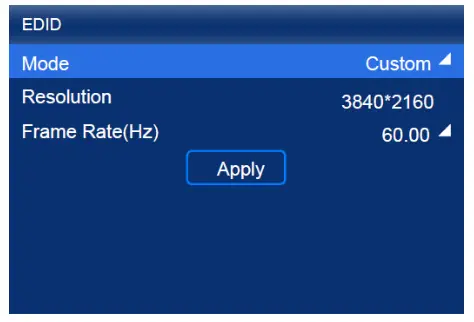
- कस्टम: रिज़ॉल्यूशन मैन्युअल रूप से सेट करें.
- मानक: ड्रॉप-डाउन विकल्पों से वांछित रिज़ॉल्यूशन का चयन करें।
चरण 3 सेटिंग्स पूर्ण हो जाने के बाद, लागू करें पर क्लिक करें।
6.1.3 रंग समायोजित करें
इनपुट सोर्स ओवरराइड पैरामीटर सेट करें और रंग समायोजित करें। ओवरराइड पैरामीटर का उपयोग रंग समायोजन की गणना में किया जाएगा। यदि इस पैरामीटर का मान मैन्युअल रूप से सेट नहीं किया गया है, तो इनपुट सोर्स के साथ आने वाले मान का उपयोग किया जा सकता है।
चरण 1 मुख्य मेनू स्क्रीन पर, इनपुट सेटिंग्स > इनपुट स्रोत > EDID चुनें। इनपुट स्रोत HDMI1, HDMI2, DP या SDI है।
चित्र 6-5 इन्फोफ्रेम ओवरराइड
 चरण 2 आवश्यकतानुसार निम्नलिखित पैरामीटर सेट करें।
चित्र 6-6 ओवरराइड पैरामीटर
 इनपुट से चयन करें और डिवाइस इनपुट स्रोत के साथ आने वाले विशेषता मान को पढ़ेगा
चरण 3 ऊपरी-स्तरीय मेनू पर वापस जाने के लिए BACK बटन दबाएँ।
चरण 4 रंग समायोजन का चयन करें.
चरण 5 संबंधित पैरामीटर सेट करें.
ब्लैक लेवल का उपयोग छवि के अंधेरे क्षेत्रों के कंट्रास्ट को समायोजित करने के लिए किया जाता है।
6.1.4 HDR सेट करें (केवल HDMI1 और HDMI2)
HDR वीडियो स्रोतों को पार्स करने की प्रक्रिया के दौरान उपयोग किए जाने वाले पैरामीटर सेट करें।
चरण 1 मुख्य मेनू स्क्रीन पर, इनपुट सेटिंग्स > इनपुट स्रोत > HDR चुनें। इनपुट स्रोत HDMI1 या HDMI2 है।
चित्र 6-7 एचडीआर

चरण 2 HDR का चयन करें और सूचीबद्ध विकल्पों में से HDR प्रारूप का चयन करें।
ऑटो का चयन करें और डिवाइस इनपुट स्रोत के साथ आने वाले विशेषता मान को पढ़ेगा।
चित्र 6-8 HDR पैरामीटर

चरण 3 संबंधित सेटिंग को पूरा करने के लिए HDR10 पैरामीटर या HLG पैरामीटर चुनें। यदि यहाँ HDR प्रारूप SDR है, तो कोई पैरामीटर सेट करने की आवश्यकता नहीं है।
एचडीआर-संबंधित मापदंडों में शामिल हैं:
- PQ MaxCLL (nits): अधिकतम स्क्रीन चमक, जो केवल तभी प्रभावी होगी जब PQ MaxCLL ओवरराइड को पर सेट किया गया हो
 .
. - परिवेशीय प्रकाश (लक्स): परिवेशीय प्रकाश की तीव्रता
- निम्न-ग्रेस्केल क्षतिपूर्ति: निम्न ग्रेस्केल स्थितियों में ग्रेस्केल के लिए क्षतिपूर्ति, जो अधिक सटीक ग्रेस्केल की अनुमति देता है
एचएलजी-संबंधित मापदंडों में केवल एचएलजी स्तर ही शामिल है।
यदि आप पैरामीटर्स को डिफ़ॉल्ट पर पुनर्स्थापित करना चाहते हैं, तो रीसेट करें का चयन करें।
6.1.5 इनपुट स्रोत बैकअप
बैकअप स्रोत को इस प्रकार सेट करें कि जब प्राथमिक स्रोत अनुपलब्ध हो, तो बैकअप स्रोत प्राथमिक स्रोत को प्रतिस्थापित कर सके और निर्बाध रूप से कार्य कर सके।
चरण 1 मुख्य मेनू स्क्रीन पर, इनपुट सेटिंग्स > इनपुट बैकअप चुनें।
चित्र 6-9 इनपुट बैकअप

चरण 2 इस स्विच को चालू करके बैकअप फ़ंक्शन चालू करें .
चरण 3 प्राथमिक इनपुट का चयन करें और फिर ड्रॉप-डाउन विकल्पों में से एक वीडियो स्रोत (HDMI1, HDMI2, DP या SDI) का चयन करें।
चरण 4 बैकअप इनपुट का चयन करें और फिर ड्रॉप-डाउन विकल्पों में से अन्य वीडियो स्रोत का चयन करें।
6.2 आंतरिक इनपुट स्रोत सेट करें
डिवाइस में संग्रहीत आंतरिक स्रोत का चयन करें और स्क्रीन परीक्षण और समस्या निवारण के लिए संबंधित पैरामीटर सेट करें।
मुख्य मेनू स्क्रीन पर, इनपुट सेटिंग्स > आंतरिक स्रोत चुनें।
चित्र 6-10 आंतरिक स्रोत

चरण 2 छवि का चयन करें.
चरण 3स्थिर चित्र या गति चित्र का चयन करें।
चरण 4 जब छवि के प्रासंगिक पैरामीटर प्रदर्शित हों, तो अपनी वास्तविक आवश्यकताओं के अनुसार पैरामीटर सेट करें; अन्यथा, कृपया इस चरण को छोड़ दें।
चरण 5 ऊपरी-स्तरीय मेनू पर वापस जाने के लिए BACK बटन दबाएँ और रिज़ॉल्यूशन का चयन करें।
चरण 6 मोड को कस्टम या स्टैंडर्ड पर सेट करें, और फिर रिज़ॉल्यूशन, फ्रेम दर और बिट गहराई सेट करें।
चित्र 6-11 रिज़ॉल्यूशन पैरामीटर
- कस्टम: रिज़ॉल्यूशन मैन्युअल रूप से सेट करें.
- मानक: ड्रॉप-डाउन विकल्पों से वांछित रिज़ॉल्यूशन का चयन करें।
चरण 7 सेटिंग्स पूर्ण हो जाने के बाद, लागू करें पर क्लिक करें।
6.3 आउटपुट पैरामीटर सेट करें
6.3.1 स्क्रीन की चमक समायोजित करें
स्क्रीन की चमक को समायोजित करें और सुरक्षित रखें.
चरण 1 मुख्य मेनू स्क्रीन पर, स्क्रीन ब्राइटनेस का चयन करें, और फिर ब्राइटनेस मान संपादित हो जाता है
चित्र 6-12 स्क्रीन की चमक चरण 2 चमक को लक्ष्य मान पर समायोजित करने के लिए घुंडी को घुमाएँ, और फिर पुष्टि करने के लिए घुंडी को दबाएँ।
चरण 3 स्क्रीन कॉन्फ़िगरेशन > RV कार्ड में सहेजें चुनें।
चित्र 6-13 RV कार्ड में सहेजें चरण 4 प्रदर्शित संवाद बॉक्स में हाँ का चयन करें।
चमक मान सफलतापूर्वक सहेजे जाने के बाद, मेनू स्क्रीन पर एक संदेश दिखाई देता है।
6.3.2 गामा और रंग तापमान समायोजित करें
गामा और रंग तापमान समायोजित करें और सहेजें।
चरण 1 मुख्य मेनू स्क्रीन पर, उन्नत फ़ंक्शन > एलईडी स्क्रीन रंग चुनें।
चित्र 6-14 एलईडी स्क्रीन का रंग
 चरण 2 गामा मान समायोजित करें.
- गामा का चयन करें और फिर मान संपादन योग्य हो जाएगा।
- गामा को लक्ष्य मान पर समायोजित करने के लिए घुंडी को घुमाएँ, और फिर पुष्टि करने के लिए घुंडी को दबाएँ।
रंग तापमान मान समायोजित करें।
- रंग तापमान का चयन करें और फिर मान संपादन योग्य हो जाएगा।
- तापमान को लक्ष्य मान पर समायोजित करने के लिए घुंडी को घुमाएँ, और फिर पुष्टि करने के लिए घुंडी को दबाएँ।
यदि आप पैरामीटर्स को डिफ़ॉल्ट पर पुनर्स्थापित करना चाहते हैं, तो रीसेट करें का चयन करें।
चरण 4 मुख्य मेनू पर वापस जाने के लिए BACK बटन दबाएँ, और फिर स्क्रीन कॉन्फ़िगरेशन > RV कार्ड में सहेजें चुनें।
चित्र 6-15 RV कार्ड में सहेजें 
चरण 5 प्रदर्शित संवाद बॉक्स में हाँ का चयन करें।
मान सफलतापूर्वक सहेजे जाने के बाद, मेनू स्क्रीन पर एक संदेश दिखाई देता है।
6.3.3 3D फ़ंक्शन सक्षम करें
3D फ़ंक्शन चालू करें और संबंधित पैरामीटर सेट करें।
चरण 1 मुख्य मेनू स्क्रीन पर, उन्नत फ़ंक्शन > 3D चुनें।
चित्र 6-16 3डी

चरण 2 इस स्विच को चालू करके 3D फ़ंक्शन चालू करें.
चरण 3 संबंधित पैरामीटर सेट करें.
- वीडियो स्रोत प्रारूप: 3D वीडियो स्रोत का प्रारूप सेट करें। एक्सेस किए गए वीडियो स्रोत के प्रारूप के अनुसार प्रारूप को SBS, TAB या फ़्रेम SEQ पर सेट करें।
- दायाँ नेत्र प्रारंभ: दायाँ नेत्र छवि की आरंभ स्थिति सेट करें। जब वीडियो स्रोत प्रारूप SBS या TAB है, और बायाँ और दायाँ नेत्र छवियाँ प्रदान की जाती हैं, तो यह पैरामीटर सेट किया जा सकता है।
- आँख की प्राथमिकता: सेट करें कि कौन सी छवि पहले भेजी जाए, दाईं आँख की छवि या बाईं आँख की छवि। डिस्प्ले देखने के लिए 3D चश्मा पहनें। अगर डिस्प्ले असामान्य है, तो पैरामीटर मान को दूसरे पर सेट करें। अगर डिस्प्ले सामान्य है, तो सेटिंग हो गई है।
- तृतीय-पक्ष एमिटर सक्षम करें: जब किसी तृतीय-पक्ष 3D सिग्नल एमिटर का उपयोग किया जाता है, तो स्विच को इस पर सेट करें .
- एमिटर विलंब: 3D सिग्नल एमिटर से 3D चश्मे तक सिंक्रोनाइज़ेशन सिग्नल भेजने का विलंब समय सेट करें। यह सेटिंग सुनिश्चित करती है कि 3D चश्मे की बाईं और दाईं आंख की छवियों के बीच स्विचिंग डिस्प्ले पर बाईं और दाईं आंख की छवियों के बीच स्विचिंग के साथ सिंक हो। यह पैरामीटर नोवास्टार और थर्ड-पार्टी एमिटर दोनों पर लागू होता है।
6.3.4 कम विलंबता सेट करें
भेजने वाले कार्ड पर विलंब को कम करने के लिए निम्न विलंबता फ़ंक्शन चालू करें, या जब डिवाइस को उच्च विलंबता वाले उपकरण के साथ उपयोग किया जाता है तो विलंब को बढ़ाएँ।
चरण 1 मुख्य मेनू स्क्रीन पर, उन्नत फ़ंक्शन > आउटपुट सेटिंग्स चुनें।
चित्र 6-17 कम विलंबता
चरण 2 आवश्यकतानुसार निम्नलिखित में से कोई भी कार्य करें।
- कम विलंबता सक्षम करें कम विलंबता स्विच को इस पर सेट करें कम विलंबता फ़ंक्शन को सक्षम करने के लिए.
- अतिरिक्त फ़्रेम विलंब सेट करें
a. अतिरिक्त वीडियो विलंब का चयन करें और फिर मान संपादन योग्य हो जाएगा।
ख. पैरामीटर को लक्ष्य मान पर समायोजित करने के लिए घुंडी को घुमाएँ, और फिर पुष्टि करने के लिए घुंडी को दबाएँ।
6.3.5 बिट गहराई सेट करें
इनपुट स्रोत की आउटपुट बिट गहराई सेट करें.
मुख्य मेनू स्क्रीन पर, उन्नत फ़ंक्शन > आउटपुट सेटिंग्स चुनें।

चरण 2 बिट गहराई का चयन करें और फिर ड्रॉप-डाउन विकल्पों से वांछित बिट गहराई मान का चयन करें।
यदि ऑटो का चयन किया जाता है, तो आउटपुट बिट गहराई इनपुट बिट गहराई के समान होती है।
6.3.6 सिंक स्रोत सेट करें
प्रदर्शन फ्रेम दर के लिए एक तुल्यकालन संकेत का चयन करें और चरण ऑफसेट सेट करें।
चरण 1मुख्य मेनू स्क्रीन पर, उन्नत फ़ंक्शन > आउटपुट सेटिंग्स > सिंक्रनाइज़ेशन चुनें।
 चरण 2 सिंक स्रोत का चयन करें और फिर ड्रॉप-डाउन विकल्पों से वांछित सिंक स्रोत का चयन करें।
- वर्तमान इनपुट: वर्तमान इनपुट स्रोत की फ्रेम दर के साथ सिंक करें।
- जेनलॉक: जेनलॉक सिग्नल की फ्रेम दर के साथ सिंक करें।
- आंतरिक: नियंत्रक की आंतरिक घड़ी की फ्रेम दर के साथ सिंक करें।
चरण 2 ऊपरी स्तर मेनू पर वापस जाने के लिए BACK बटन दबाएँ।
चरण 3सिंक शिफ्ट का चयन करें.
चरण 5समायोजन मोड चुनें और फिर ड्रॉप-डाउन विकल्पों से वांछित मोड का चयन करें। जब आप फेज़ एंगल या प्रतिशत चुनते हैंtagई, कृपया संगत मान सेट करें.
डिवाइस प्रबंधन
7.1 बैकअप डिवाइस सेट करें
वर्तमान डिवाइस के लिए बैकअप डिवाइस निर्दिष्ट करें ताकि बैकअप डिवाइस मास्टर डिवाइस के विफल होने पर उसका कार्यभार संभाल सके।
मुख्य मेनू स्क्रीन पर, उन्नत फ़ंक्शन > डिवाइस बैकअप चुनें।

चरण 2 बैकअप डिवाइस चुनें चुनें.
चरण 3 प्राप्त डिवाइसों में से एक डिवाइस का चयन करें।
चरण 4 प्रदर्शित संवाद बॉक्स में हाँ का चयन करें।
ऑपरेशन सफल होने के बाद एक संकेत प्रदर्शित किया जाएगा।
7.2 IP पता सेट करें
डिवाइस के लिए मैन्युअल रूप से स्थिर IP पता सेट करें या डिवाइस को स्वचालित रूप से IP पता प्राप्त करने के लिए सेट करें।
चरण 1 मुख्य मेनू स्क्रीन पर, संचार सेटिंग्स > नेटवर्क सेटिंग्स चुनें।
 चरण 2 मोड चुनें और फिर ड्रॉप-डाउन विकल्पों में से एक मोड का चयन करें।
- मैनुअल: डिवाइस के लिए मैन्युअल रूप से एक स्थिर IP पता सेट करें।
- स्वचालित: डिवाइस स्वचालित रूप से एक आईपी पता प्राप्त करता है।
चरण 3 यदि मैन्युअल मोड चुना गया है, तो IP पता, सबनेट मास्क और डिफ़ॉल्ट गेटवे सेट करें और लागू करें चुनें। यदि स्वचालित मोड चुना गया है, तो यह चरण आवश्यक नहीं है।
यदि आप IP पता को डिफ़ॉल्ट पर रीसेट करना चाहते हैं, तो रीसेट करें चुनें.
7.3 मैपिंग सक्षम करें
मैपिंग फ़ंक्शन सक्षम होने के बाद, कैबिनेट नियंत्रक संख्या, ईथरनेट पोर्ट संख्या और प्राप्त करने वाले कार्ड नंबर प्रदर्शित कर सकता है, जिससे उपयोगकर्ताओं को प्राप्त करने वाले कार्ड के स्थान और कनेक्शन टोपोलॉजी को आसानी से प्राप्त करने की अनुमति मिलती है।
चरण 1 मुख्य मेनू स्क्रीन पर, स्क्रीन कॉन्फ़िगरेशन > मैपिंग चुनें।
चरण 2 इस स्विच को चालू करके मैपिंग फ़ंक्शन को सक्षम करें.
7.4 प्रदर्शन स्थिति नियंत्रित करें
नियंत्रक द्वारा लोड किए गए डिस्प्ले को काली स्क्रीन या फ्रोज़न स्थिति पर सेट करें।
चरण 1 मुख्य मेनू स्क्रीन पर, डिस्प्ले नियंत्रण चुनें।
चित्र 7-4 प्रदर्शन नियंत्रण
 चरण 2 आवश्यकतानुसार प्रदर्शन स्थिति का चयन करें।
- सामान्य: सामान्य आउटपुट स्क्रीन प्रदर्शित करें.
- फ़्रीज़: आउटपुट स्क्रीन पर हमेशा वर्तमान फ़्रेम प्रदर्शित करें। इनपुट स्रोत सामान्य रूप से चलाया जाता है।
- ब्लैकआउट: आउटपुट स्क्रीन को काला कर दें। इनपुट स्रोत सामान्य रूप से चलाया जाता है।
7.5 निदान
डिवाइस डायग्नोस्टिक्स करें, फिर view और परिणाम निर्यात करें.
चरण 1 मुख्य मेनू स्क्रीन पर, सिस्टम सेटिंग्स > डायग्नोस्टिक्स चुनें।
चित्र 7-5 निदान

चरण 2 प्रदर्शित संवाद बॉक्स में हाँ का चयन करें।
चरण 3 सफल निदान के बाद, आवश्यकतानुसार निम्न में से कोई एक कार्य करें।
- View निदान परिणाम
ए। चुनते हैं View परिणाम रिपोर्ट पृष्ठ में प्रवेश करने के लिए.
b. View MCU, FPGA, मदरबोर्ड वॉल्यूम की जानकारीtagई, डिवाइस के अंदर का तापमान, और अधिक। - डायग्नोस्टिक परिणाम को USB ड्राइव पर निर्यात करें
a. डिवाइस के फ्रंट पैनल पर USB पोर्ट में USB ड्राइव डालें।
b. USB ड्राइव में निर्यात करें का चयन करें.
ऑपरेशन सफल होने के बाद एक संकेत प्रदर्शित किया जाएगा।
7.6 View फ़र्मवेयर संस्करण
View डिवाइस का वर्तमान फ़र्मवेयर प्रोग्राम संस्करण.
मुख्य मेनू स्क्रीन पर, सिस्टम सेटिंग्स चुनें।
चित्र 7-6 फर्मवेयर संस्करण 
स्टेप 2 View फर्मवेयर संस्करण के बगल में वर्तमान फर्मवेयर प्रोग्राम संस्करण.
7.7 फ़ैक्टरी सेटिंग्स पर रीसेट करें
डिवाइस डेटा के कुछ भाग या सम्पूर्ण भाग को फ़ैक्टरी सेटिंग्स पर रीसेट करें।
चरण 1 मुख्य मेनू स्क्रीन पर, सिस्टम सेटिंग्स > फ़ैक्टरी रीसेट चुनें।
चित्र 7-7 फ़ैक्टरी रीसेट

चरण 2 आप जिस डेटा को रीसेट करना चाहते हैं उसके अनुसार निम्न में से कोई भी कार्य करें।
- डेटा का कुछ भाग रीसेट करें
आयातित को छोड़कर सभी डेटा रीसेट करें files, नेटवर्क पैरामीटर, भाषा सेटिंग्स और डिवाइस का नाम।
a. उपयोगकर्ता डेटा रखें का चयन करें.
b. प्रदर्शित संवाद बॉक्स में हाँ का चयन करें।
डेटा रीसेट होने के दौरान डिवाइस स्वचालित रूप से पुनरारंभ हो जाता है। - सभी डेटा रीसेट करें (यह क्रिया पूर्ववत नहीं की जा सकती.)
फ़ैक्टरी सेटिंग्स पर सभी डेटा रीसेट करें।
a. सभी रीसेट करें का चयन करें.
b. प्रदर्शित संवाद बॉक्स में हाँ का चयन करें।
डेटा रीसेट होने के दौरान डिवाइस स्वचालित रूप से पुनरारंभ हो जाता है।
बुनियादी सिस्टम सेटिंग्स
8.1 भाषा सेट करें
डिवाइस की सिस्टम भाषा बदलें।
मुख्य मेनू स्क्रीन पर, /भाषा चुनें.
चित्र 8-1 भाषा 
चरण 2 अंग्रेजी या आवश्यकतानुसार चुनें।
8.2 सत्र टाइमआउट सेट करें
सत्र टाइमआउट के लिए एक निश्चित समय निर्दिष्ट करें। यदि निर्दिष्ट समय के दौरान कोई कार्रवाई नहीं की जाती है, तो LCD निर्दिष्ट समय के बाद स्वचालित रूप से होम स्क्रीन पर वापस आ जाएगी।
चरण 1मुख्य मेनू स्क्रीन पर, सिस्टम सेटिंग्स > होम पर लौटें चुनें।
चित्र 8-2 सत्र टाइमआउट मान
 चरण 2 आवश्यकतानुसार ड्रॉप-डाउन विकल्पों में से 30 सेकंड, 1 मिनट या 5 मिनट का चयन करें।
8.3 View सेवा जानकारी
View नोवास्टार की सेवा संबंधी जानकारी उपलब्ध कराता है, जिससे उपयोगकर्ता प्रश्न पूछ सकते हैं और प्रतिक्रिया दे सकते हैं।
चरण 1 मुख्य मेनू स्क्रीन पर, सिस्टम सेटिंग्स > हमारे बारे में चुनें।
चित्र 8-3 हमारे बारे में
 स्टेप 2View अधिकारी webसाइट, तकनीकी सहायता ईमेल पता और नोवास्टार की सेवा हॉटलाइन।
विशेष विवरण
| विद्युत विनिर्देश | पावर इनपुट | 100-240V~, 50/60Hz, 2A |
| अधिकतम बिजली खपत | 70 वॉट | |
| परिचालन लागत वातावरण | तापमान | -20ºC से +60ºC |
| नमी | 0% RH से 80% RH, गैर-संघनक | |
| भंडारण वातावरण | तापमान | -30ºC से +80ºC |
| नमी | 0% RH से 95% RH, गैर-संघनक | |
| भौतिक विशिष्टताएँ | DIMENSIONS | 482.6मिमी × 94.2मिमी × 467.0मिमी |
| पैकिंग जानकारी | पैकिंग बॉक्स | 660.0 मिमी × 570.0 मिमी × 210.0 मिमी, क्राफ्ट पेपर बॉक्स |
| सहायक बॉक्स | 408.0मिमी × 290.0मिमी × 50.0मिमी, सफेद कार्डबोर्ड बॉक्स | |
| सामान | l 1x पावर कॉर्ड l 1x ईथरनेट केबल l 1x एचडीएमआई केबल l 1x डीपी केबल l 1x त्वरित आरंभ गाइड |
|
| आईपी रेटिंग | IP20 कृपया उत्पाद को पानी के प्रवेश से रोकें और उत्पाद को गीला या धोएं नहीं। | |
उत्पाद की सेटिंग, उपयोग और पर्यावरण जैसे कारकों के आधार पर करंट और बिजली की खपत की मात्रा भिन्न हो सकती है।
कॉपीराइट © 2021 शीआन नोवास्टार टेक कं, लिमिटेड सर्वाधिकार सुरक्षित।
शीआन नोवास्टार टेक कं, लिमिटेड की पूर्व लिखित सहमति के बिना इस दस्तावेज़ का कोई भी हिस्सा किसी भी रूप में या किसी भी माध्यम से कॉपी, पुनरुत्पादित, निकाला या प्रसारित नहीं किया जा सकता है।
ट्रेडमार्क
शीआन नोवास्टार टेक कंपनी लिमिटेड का ट्रेडमार्क है।
कथन
नोवास्टार के उत्पाद को चुनने के लिए धन्यवाद। इस दस्तावेज़ का उद्देश्य आपको उत्पाद को समझने और उसका उपयोग करने में मदद करना है। सटीकता और विश्वसनीयता के लिए, नोवास्टार किसी भी समय और बिना किसी सूचना के इस दस्तावेज़ में सुधार और/या परिवर्तन कर सकता है। यदि आपको उपयोग में कोई समस्या आती है या आपके पास कोई सुझाव है, तो कृपया इस दस्तावेज़ में दी गई संपर्क जानकारी के माध्यम से हमसे संपर्क करें। हम किसी भी समस्या को हल करने के साथ-साथ किसी भी सुझाव का मूल्यांकन और कार्यान्वयन करने की पूरी कोशिश करेंगे।
अधिकारी webसाइट
www.novastar.tech
ऊमोर्टा समर्थन
support@novastar.tech
दस्तावेज़ / संसाधन
 |
NOVASTAR MCTRL R5 एलईडी डिस्प्ले नियंत्रक [पीडीएफ] उपयोगकर्ता पुस्तिका MCTRL R5, एलईडी डिस्प्ले नियंत्रक, डिस्प्ले नियंत्रक, एलईडी नियंत्रक, नियंत्रक, MCTRL R5 |


