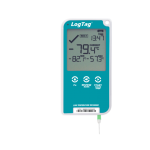
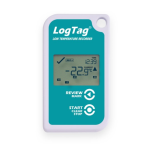
लकड़ी का लट्ठाTag UTRED30-वाई-फाई वैक्सीन मॉनिटरिंग डेटा लॉगर

क्या शामिल है
कृपया अपना UTRED30-वाईफ़ाई सेट करना जारी रखने से पहले जांच लें कि आपके पास नीचे दिखाए गए प्रत्येक आइटम हैं।
बैटरी स्थापना
USB सॉकेट के माध्यम से UTRED30-WiFi यूनिट को स्थायी रूप से पावर देने के लिए USB केबल मुख्य पावर विधि है।
एएए बैटरियां यह सुनिश्चित करने के लिए एक अन्य बैकअप पावर स्रोत हैं कि आपका डिवाइस पावर आउट होने की स्थिति में भी रिकॉर्ड करना जारी रखता हैtagई या अनप्लग्ड है।
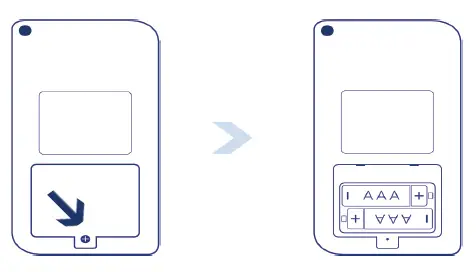
- UTRED30-WiFi केस के पीछे के कवर को हटाने के लिए आपको एक छोटे फिलिप्स (क्रॉस-शेप्ड) स्क्रूड्राइवर की आवश्यकता होगी।
- एक बार जब आप बैटरी कवर हटा दें, तो दो एएए बैटरी स्थापित करें। प्रत्येक बैटरी को स्थापित करने की दिशा पर ध्यान दें।
- एक बार दोनों बैटरी सुरक्षित रूप से स्थापित हो जाने के बाद, बैटरी कवर को बदलें और दिए गए स्क्रू के माध्यम से सुरक्षित करें।
लोगो डाउनलोड कर रहा हैTag विश्लेषक
नवीनतम लॉग डाउनलोड करने के लिएTag विश्लेषक, अपना ब्राउज़र खोलें और इस पर नेविगेट करें: https://logtagrecorders.com/software/LTA3/
- अपने विवरण के साथ फॉर्म भरें, फिर 'डाउनलोड पेज पर जाएं' पर क्लिक करें।
- डाउनलोड शुरू करने के लिए 'अभी डाउनलोड करें' पर क्लिक करें।
- 'चलाएं' या 'सहेजें' पर क्लिक करें File' फिर डाउनलोड किए गए पर डबल-क्लिक करें file लॉग खोलने के लिएTag विश्लेषक सेटअप विज़ार्ड।
- लॉग स्थापित करने के लिए ऑन-स्क्रीन संकेतों का पालन करेंTag विश्लेषक.
- सेटअप विज़ार्ड से बाहर निकलने के लिए 'समाप्त' पर क्लिक करें।
ध्यान दें: यदि आपके पास पहले से ही लॉग हैTag विश्लेषक स्थापित है, कृपया देखें कि क्या आपको 'सहायता' मेनू से 'अपडेट के लिए इंटरनेट जांचें' पर क्लिक करके नवीनतम संस्करण में अपडेट करने की आवश्यकता है।
चेतावनी: कृपया सुनिश्चित करें कि कोई अन्य लॉग न होTag एनालाइज़र सॉफ़्टवेयर चलाने से पहले सॉफ़्टवेयर वर्तमान में आपके कंप्यूटर पर चल रहा है।
कनेक्शन विज़ार्ड चलाना
लॉग खोलेंTag विश्लेषक और 'लॉग' से 'कनेक्शन विज़ार्ड' का चयन करेंTag ऑनलाइन' मेनू।
कृपया सुनिश्चित करें कि इस प्रक्रिया को शुरू करने से पहले आपके कंप्यूटर पर इंटरनेट कनेक्शन है।
विज़ार्ड का पहला पृष्ठ प्रदर्शित किया जाएगा। जब आप शुरू करने के लिए तैयार हों, तो "प्रारंभ" पर क्लिक करें। 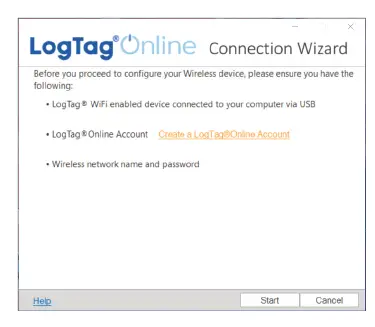
आपको अपने लॉग में साइन इन करने के लिए कहा जाएगाTag ऑनलाइन खाता। यदि आपके पास खाता नहीं है, तो नीचे दिए गए लिंक पर क्लिक करें या वैकल्पिक रूप से, अपना ब्राउज़र खोलें, पता बार में निम्न लिंक टाइप करें और ऑन-स्क्रीन निर्देशों का पालन करें।
https://logtagonline.com/signup
या लॉग बनाएँ पर क्लिक करेंTag ऑनलाइन खाता लिंक। 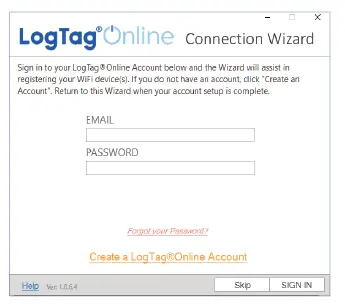
नोट: यदि आप इस चरण को 'छोड़ें' करते हैं, तो आपको लॉग पर डिवाइस को मैन्युअल रूप से पंजीकृत करने की आवश्यकता होगीTag ऑनलाइन या लॉग दोहराएँTag ऑनलाइन कनेक्शन विज़ार्ड।
अपने UTRED30-WiFi पर वाईफाई सेटअप जारी रखने के लिए अपना लॉगिन विवरण दर्ज करने के बाद 'साइन इन' पर क्लिक करें।
अब आपने अपना खाता बना लिया है और अब आप अपने UTRED30-WiFi का वाईफाई नेटवर्क से कनेक्शन स्थापित करने के लिए तैयार हैं। 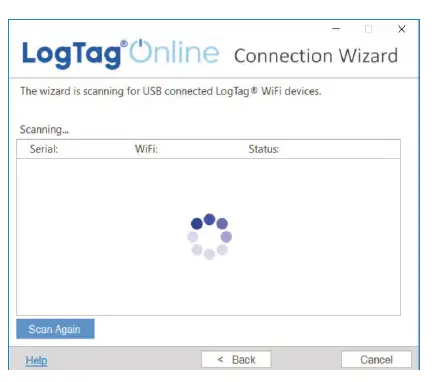
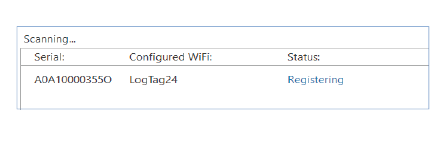
- विज़ार्ड अब किसी भी जुड़े हुए लॉग के लिए स्कैन करेगाTag उपकरण.
- यदि स्कैन में कोई उपकरण नहीं मिलता है, तो दिए गए यूएसबी केबल के साथ डिवाइस को आपके कंप्यूटर में प्लग इन किया गया है, इसकी दोबारा जांच करें और "फिर से स्कैन करें" पर क्लिक करें।
- जैसे ही किसी उपकरण की पहचान की जाती है, वह तालिका (बाएं) में दिखाई देगा और स्वचालित रूप से उस उपकरण को आपके लॉग में पंजीकृत कर देगाTag ऑनलाइन खाता।
अपने वाईफाई नेटवर्क से जुड़ना 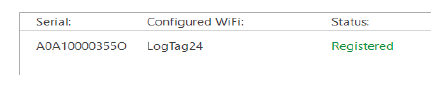
एक बार पूरा होने पर "पंजीकृत" टेक्स्ट के साथ स्थिति हरी हो जाएगी।
यदि एक या अधिक डिवाइस की पहचान और पंजीकरण किया जाता है, तो स्क्रीन स्वचालित रूप से अगली स्क्रीन पर स्विच हो जाती है 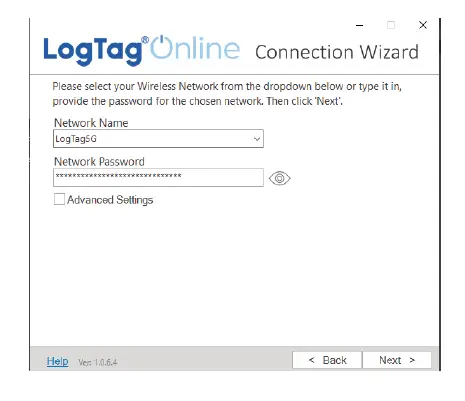
- नेटवर्क सेटिंग्स स्वचालित रूप से पीसी सेटिंग्स से डिफ़ॉल्ट रूप से पॉप्युलेट हो जाती हैं, अगर इसे खोजा जा सकता है। वैकल्पिक रूप से, पास के वायरलेस नेटवर्क विकल्पों को देखने के लिए नेटवर्क नाम तीर पर क्लिक करें और सूची से अपना वाईफाई नेटवर्क चुनें और नेटवर्क के लिए पासवर्ड टाइप करें। याद रखें कि पासवर्ड हैं
अक्षर संवेदनशील।
टिप्पणी: यदि आपको कोई उन्नत नेटवर्क सेटिंग परिवर्तन करने की आवश्यकता है, तो 'उन्नत सेटिंग्स' बॉक्स का चयन करें। - एक बार जब आप चुने हुए नेटवर्क और पासवर्ड, या उन्नत नेटवर्क सेटिंग्स प्रदान कर लेते हैं, तो "अगला" पर क्लिक करें।
नोट: सुरक्षा उद्देश्यों के लिए कुछ वाईफाई नेटवर्क इस सूची में दिखाई नहीं देंगे। यदि आप जानते हैं कि आपका नेटवर्क इनमें से एक है, तो आप मेनू तीर पर क्लिक करने के बजाय नेटवर्क नाम फ़ील्ड में मैन्युअल रूप से अपने नेटवर्क का नाम (एसएसआईडी) टाइप कर सकते हैं।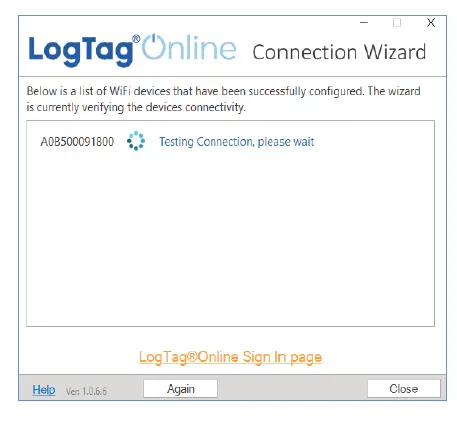
डिवाइस को अब आपके द्वारा पिछली स्क्रीन में दिए गए वाईफाई विवरण के साथ कॉन्फ़िगर किया जा रहा है, जिसमें आमतौर पर 10 सेकंड लगते हैं।
कनेक्शन विज़ार्ड अब जाँच कर रहा है कि UTRED30-WiFi आपके वाईफाई नेटवर्क और लॉग से कनेक्ट हो सकता है या नहींTag ऑनलाइन…
एक बार जब विज़ार्ड "कनेक्शन सफल" प्रदर्शित करता है, तो विज़ार्ड को बंद करने के लिए "बंद करें" पर क्लिक करें या 'लॉग' पर क्लिक करेंTag आपको लॉग इन करने के लिए ऑनलाइन साइन इन पेज का लिंकTag ऑनलाइन webसाइट।
अपने UTRED30-वाईफाई को व्यवस्थित करना
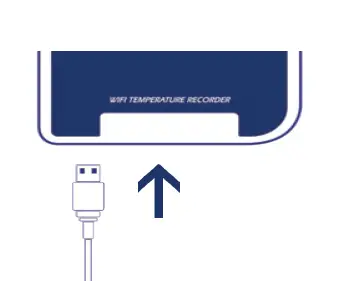
अपने UTRED30-WiFi को दिए गए USB केबल के माध्यम से अपने कंप्यूटर से कनेक्ट करें। डिवाइस पर यूएसबी सॉकेट रबर सील द्वारा संरक्षित, नीचे स्थित है।
- लॉग खोलेंTag विश्लेषक.
- 'लॉग' से 'कॉन्फ़िगर करें' पर क्लिक करेंTag' मेनू या 'विज़ार्ड' आइकन पर क्लिक करें।
- अपनी लॉगर कॉन्फ़िगरेशन सेटिंग्स को आवश्यकतानुसार समायोजित करें।
कॉन्फ़िगरेशन सेटिंग्स के बारे में अधिक जानकारी के लिए, कृपया उत्पाद उपयोगकर्ता गाइड में UTRED30-WiFi को कॉन्फ़िगर करना देखें या सहायता के लिए 'F1' दबाएँ। - लकड़हारे पर कॉन्फ़िगरेशन सेटिंग्स अपलोड करने के लिए 'कॉन्फ़िगर करें' पर क्लिक करें।
- कॉन्फ़िगरेशन पृष्ठ से बाहर निकलने के लिए 'बंद करें' पर क्लिक करें।
दीवार माउंट स्थापित करना
आपके UTRED30-WiFi का सेटअप पूरा हो गया है।
वॉल माउंट के साथ चिपकने वाली पट्टी के साथ अपने रेफ्रिजरेटर या फ्रीजर के किनारे वॉल माउंट ब्रैकेट संलग्न करें, अधिमानतः आंखों के स्तर पर।
वॉल माउंट पर चिपकाने से पहले, सुनिश्चित करें कि सेंसर केबल और यूएसबी केबल
UTRED30-WiFi दोनों बिना किसी रुकावट के डिवाइस तक आराम से पहुंच सकते हैं या अगर खटखटाया जाता है तो गलती से डिस्कनेक्ट होने का खतरा होता है। 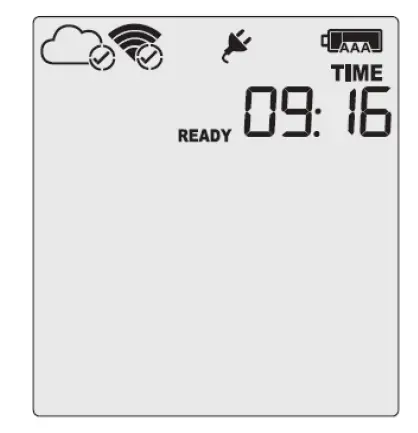
UTRED30 वाईफाई को वॉल माउंट में डालें, USB और सेंसर केबल कनेक्ट करें।
डिस्प्ले को "रेडी" शब्द दिखाना चाहिए जैसा कि छवि (दाएं) में देखा गया है।
नोट: क्लाउड और वाईफाई दोनों प्रतीक डिवाइस के सफल सेटअप की पुष्टि करने के लिए प्रत्येक में एक टिक के साथ ऊपर बाईं ओर दिखाई दे रहे हैं।
आपका UTRED30-वाईफ़ाई शुरू हो रहा है

- स्टार्ट/क्लियर/स्टॉप बटन को दबाकर रखें।
- READY के साथ STARTING भी दिखाई देगा। रेडी गायब हो जाने पर बटन छोड़ दें।
- UTRED30-WiFi अब तापमान डेटा रिकॉर्ड करता है।
लकड़हारा प्रारंभ नहीं होगा यदि:
- तैयार के गायब होने से पहले आप बटन छोड़ दें।
- तैयार के गायब होने के बाद आप 2 सेकंड से अधिक समय तक बटन को दबाए रखें।
- बैकअप बैटरी गंभीर रूप से कम है और लॉगर पावर से कनेक्ट नहीं है।
लकड़ी का लट्ठाTag ऑनलाइन
लकड़ी का लट्ठाTag ऑनलाइन एक सुरक्षित ऑनलाइन सेवा है जो आपके लॉगर से रिकॉर्ड किए गए डेटा को आपके खाते में संग्रहीत करती है।
अपने लॉग में साइन इन करनाTag ऑनलाइन खाता
अपना ब्राउज़र खोलें और यहां नेविगेट करें: https://logtagonline.com
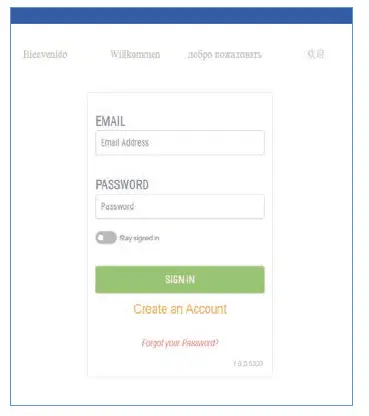
1. अपना ईमेल और पासवर्ड टाइप करें, फिर "साइन इन" पर क्लिक करें।
नोट: यदि आपने कनेक्शन विज़ार्ड प्रक्रिया के दौरान कोई खाता नहीं बनाया है, तो 'खाता बनाएं' लिंक बटन पर क्लिक करें और ऑन-स्क्रीन निर्देशों का पालन करें।
साइन इन करने पर, आप स्वचालित रूप से बनाए गए स्थान के साथ मुख्य डैशबोर्ड देखेंगे।
यदि आप स्थान नहीं देख सकते हैं, तो डैशबोर्ड पर डिवाइस में या नीचे नेविगेशन बार से डिवाइस मेनू में हरे 'रजिस्टर डिवाइस' बटन पर क्लिक करके डिवाइस को मैन्युअल रूप से पंजीकृत करें।
एक बार जब डिवाइस पंजीकृत हो जाता है, तो स्थान स्वचालित रूप से बन जाता है और डैशबोर्ड पर पिन किए गए स्थानों में या निचले नेविगेशन बार से स्थान अनुभाग में दिखाई देगा।
डिवाइस या स्थान पंजीकृत करने के बारे में अधिक जानकारी के लिए, कृपया लॉग में 'डिवाइस' या 'स्थान' अनुभाग देखें।Tag ऑनलाइन क्विक स्टार्ट गाइड।
दस्तावेज़ / संसाधन
 |
लकड़ी का लट्ठाTag UTRED30-वाई-फाई वैक्सीन मॉनिटरिंग डेटा लॉगर [पीडीएफ] उपयोगकर्ता गाइड UTRED30-वाई-फाई, वैक्सीन मॉनिटरिंग डेटा लॉगर, UTRED30-वाई-फाई वैक्सीन मॉनिटरिंग डेटा लॉगर, मॉनिटरिंग डेटा लॉगर, डेटा लॉगर, लॉगर |